

Sprawdź, jak utworzyć i przydzielić trening domowy w eduSensus, wysłać link uczestnikowi, sprawdzić wyniki oraz zapisać zestaw jako szablon.
Jak tworzyć i przydzielać treningi domowe w eduSensus?
Treningi domowe w eduSensus pozwalają przedłużyć pracę rozpoczętą podczas zajęć i udostępnić uczestnikom materiały do samodzielnego wykonania. Terapeuta przygotowuje zestaw zasobów, wskazuje odbiorców oraz termin realizacji, a następnie może obserwować postępy i sprawdzać rezultaty.
W tym poradniku pokazujemy cały proces krok po kroku: od utworzenia treningu, przez przydzielenie go pojedynczym uczestnikom lub grupie, aż po sprawdzenie wyników, eksport danych i zapisanie gotowego zestawu jako szablonu.
Czym są treningi domowe w eduSensus?
Treningi domowe służą powtarzaniu materiału oraz ćwiczeniu obszarów wymagających większej uwagi. Mogą zawierać zasoby dobrane do potrzeb konkretnego uczestnika lub grupy. Uczestnik uruchamia trening za pomocą otrzymanego linku, wykonuje zadania we własnym tempie, a po zakończeniu przesyła odpowiedzi terapeucie.
Funkcja może wspierać systematyczne utrwalanie umiejętności między spotkaniami. Pozwala również zebrać informacje o wykonaniu zadań i wrócić do rezultatów podczas planowania kolejnych zajęć.
Trzy etapy pracy z treningiem domowym
Praca z treningiem domowym składa się z trzech głównych etapów:
- Przygotowanie treningu – utworzenie treningu, określenie terminu i dodanie zasobów. Do momentu przydzielenia trening jest dostępny w karcie Wersje robocze.
- Udostępnienie uczestnikom – wskazanie grupy lub konkretnych osób i przekazanie im indywidualnych linków. Po przydzieleniu trening jest widoczny w karcie Aktywne.
- Zakończenie i archiwizacja – po upływie terminu lub ręcznym zakończeniu trening trafia do karty Zakończone. Można tam przeglądać szczegóły, eksportować wyniki i zapisać trening jako szablon.
Jak utworzyć trening domowy?
1. Otwórz moduł Treningi domowe
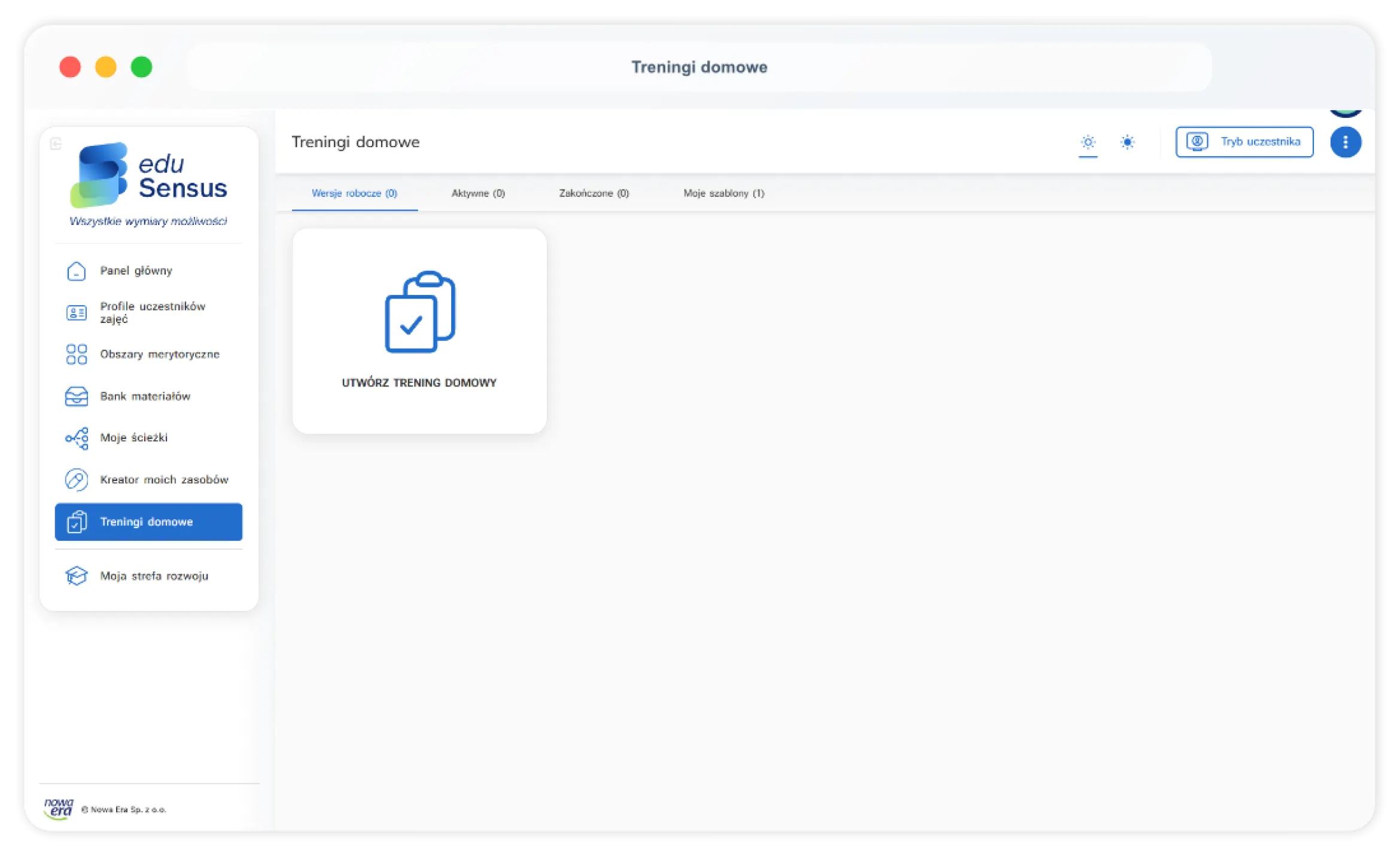
W menu głównym platformy wybierz kafel Treningi domowe. Następnie kliknij kafel Utwórz trening domowy.
2. Nadaj treningowi tytuł
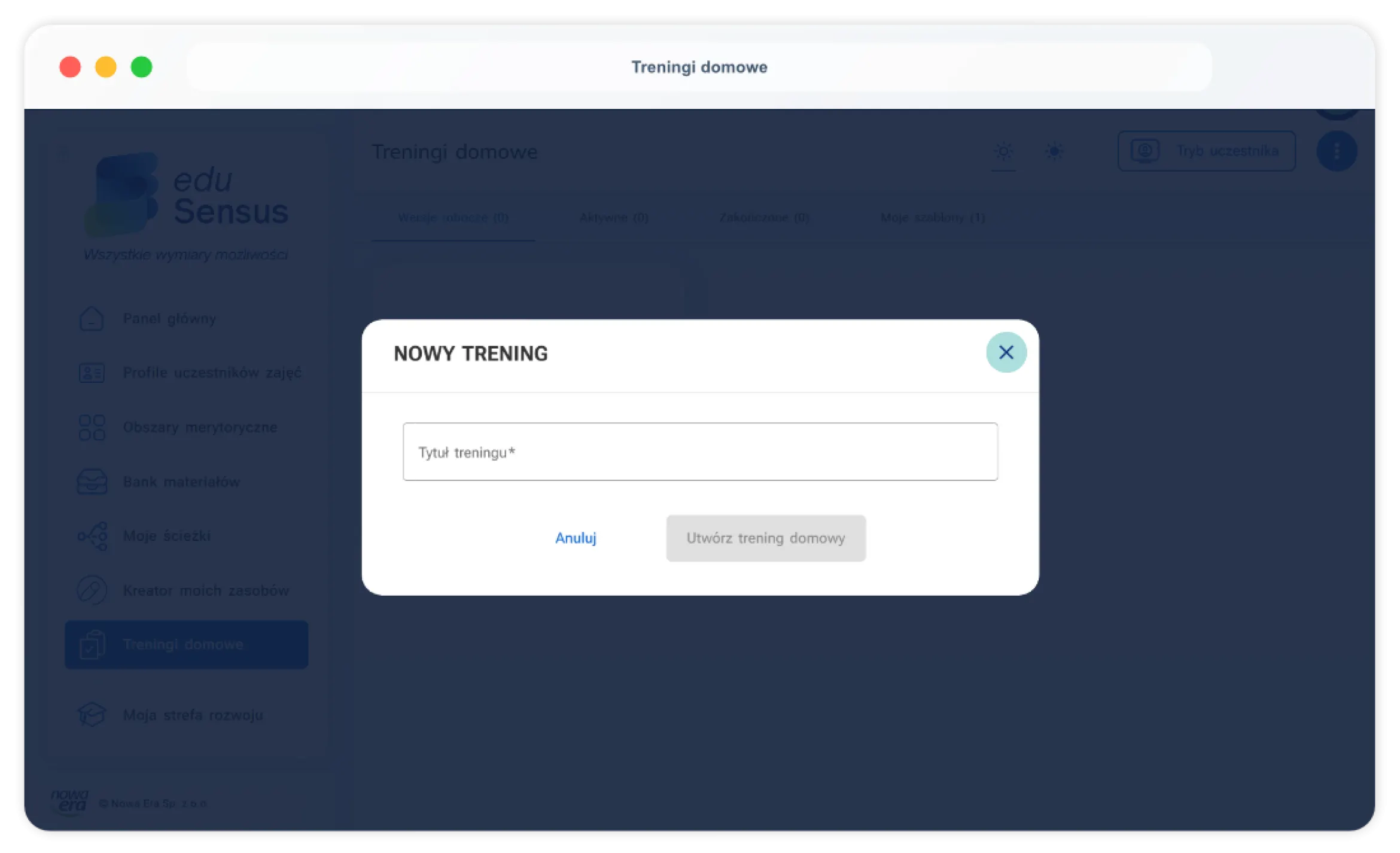
Wpisz nazwę, która pomoże łatwo rozpoznać zawartość treningu. Może ona wskazywać ćwiczony obszar, grupę odbiorców lub etap pracy, na przykład „Koncentracja uwagi – zestaw 1”. Zatwierdź wybór przyciskiem Utwórz trening domowy.
3. Ustaw termin realizacji
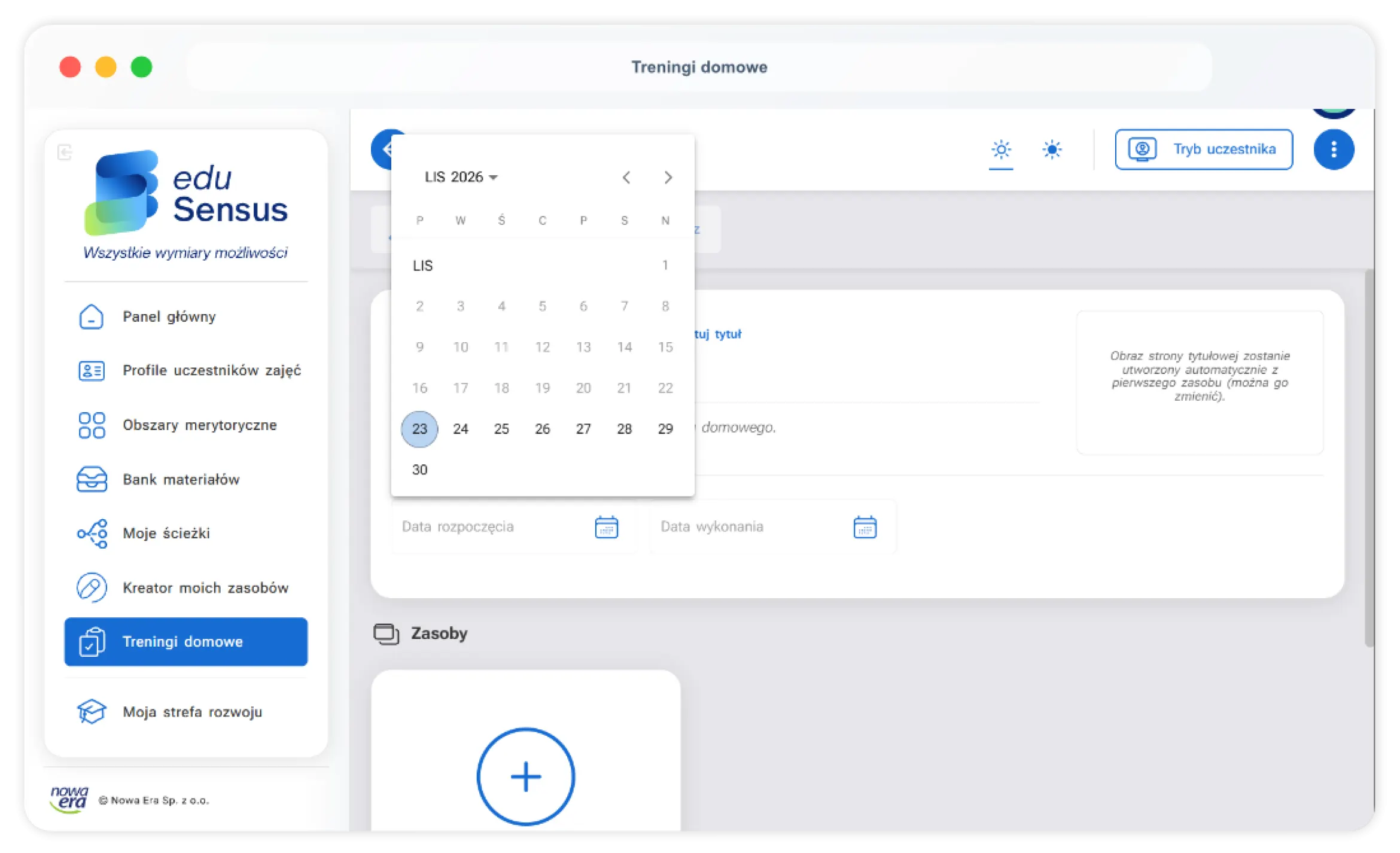
Każdy trening musi mieć określony czas wykonania. Uzupełnij pola Data rozpoczęcia oraz Data wykonania. W tym przedziale uczestnicy będą mogli pracować z udostępnionymi materiałami.
Jak dodać zasoby do treningu?
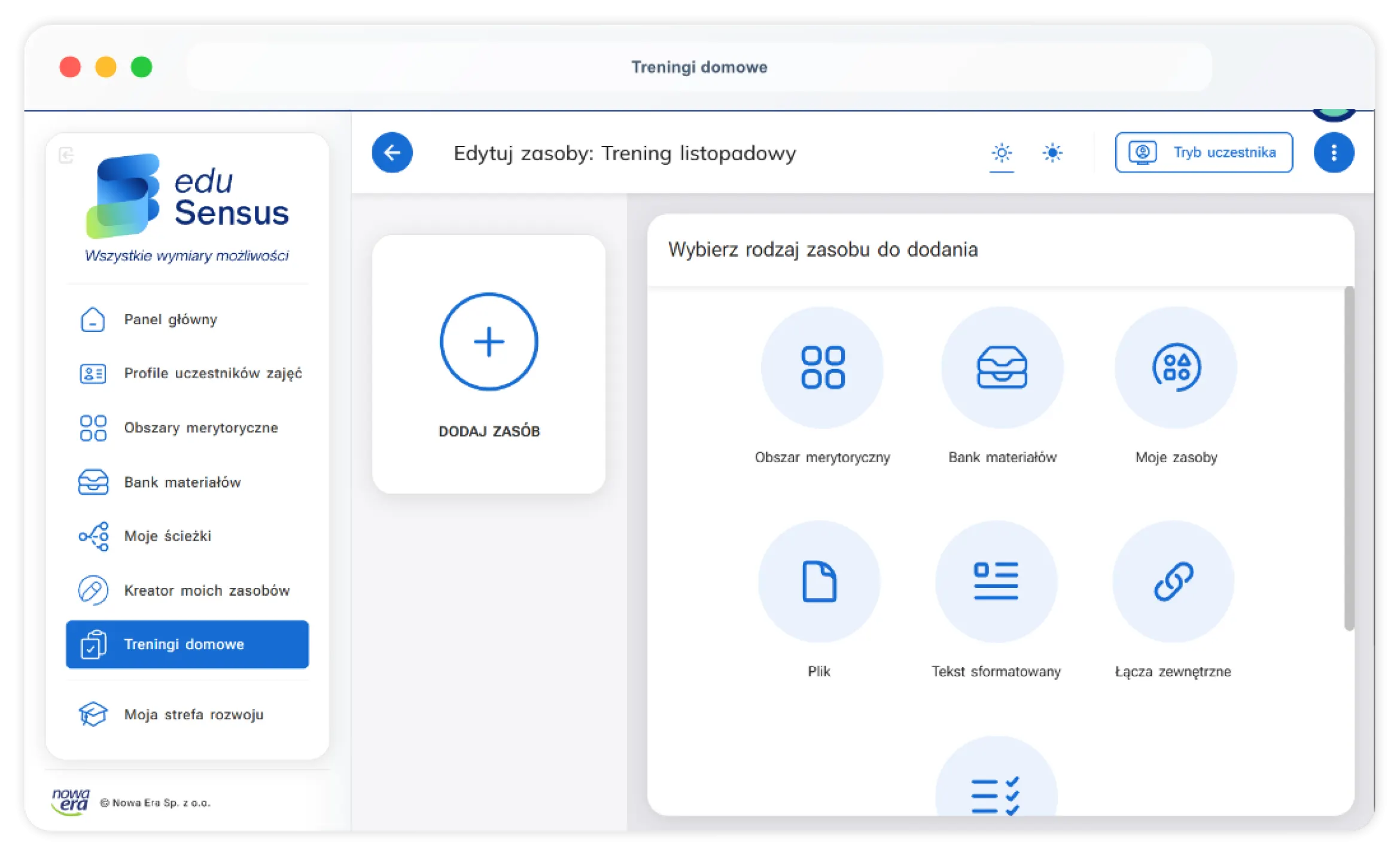
Po uzupełnieniu podstawowych informacji kliknij kafel Dodaj zasoby. Platforma wyświetli dostępne sposoby wyboru materiałów. Do treningu można dodać dowolną liczbę zasobów, dlatego zestaw może obejmować jedno krótkie ćwiczenie albo kilka aktywności tworzących dłuższy trening.
Dobierając materiały, warto uwzględnić:
- cel treningu,
- aktualne możliwości uczestnika,
- czas potrzebny na wykonanie zadań,
- stopień samodzielności wymagany podczas pracy,
- kolejność ćwiczeń – od wprowadzenia lub powtórki do trudniejszych aktywności.
Przed przydzieleniem treningu sprawdź jego tytuł, termin, listę zasobów i kolejność materiałów. Na tym etapie trening pozostaje wersją roboczą.
Jak przydzielić trening uczestnikom?
1. Dodaj uczestników zajęć
Po dodaniu zasobów kliknij przycisk Dodaj uczestników zajęć. W otwartym oknie wskaż konkretnych uczestników lub grupę, której chcesz udostępnić trening. Następnie zatwierdź wybór. Lista w sekcji Uczestnicy treningu zostanie zaktualizowana.
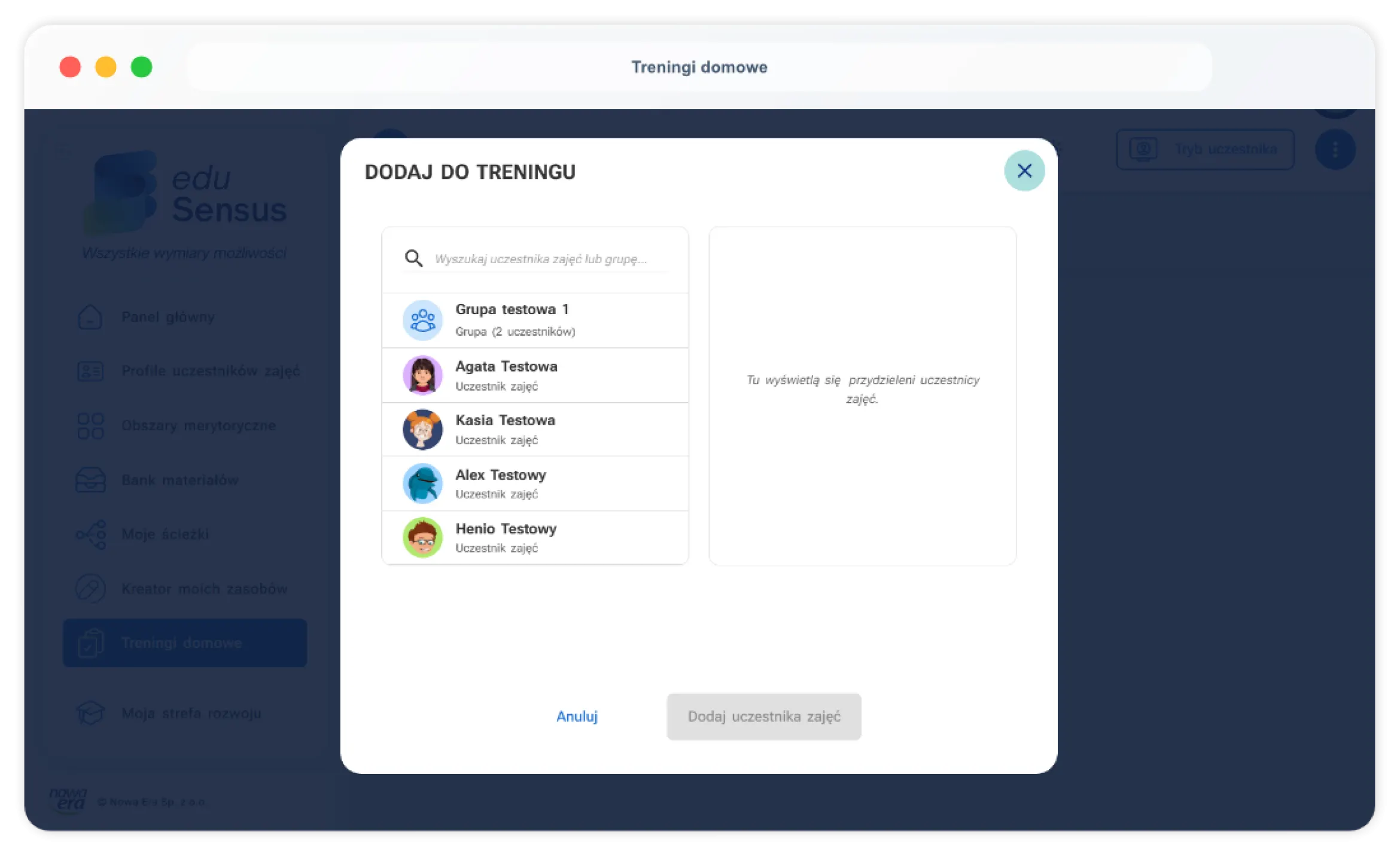
2. Sprawdź listę odbiorców
Przy każdym uczestniku dostępne jest menu, które pozwala zobaczyć szczegóły lub usunąć daną osobę z treningu. Usunięcie uczestnika z listy oznacza jedynie odłączenie go od realizacji tego treningu. Jego profil pozostaje w systemie.
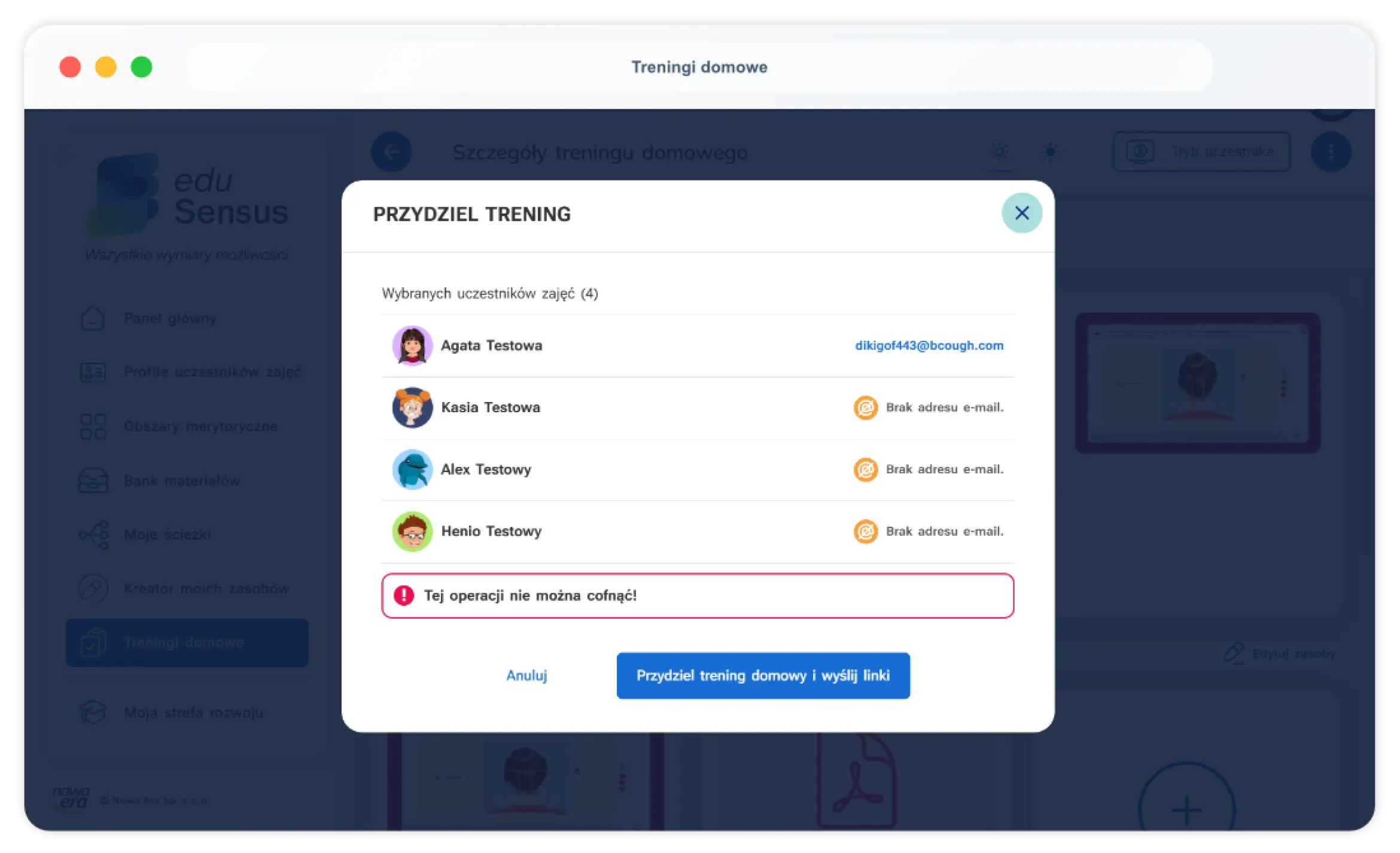
3. Przydziel trening
Gdy lista odbiorców jest gotowa, kliknij Przydziel trening. Platforma wyświetli uczestników i oznaczy osoby, które mają adres e-mail zapisany w profilu. Aby zakończyć publikowanie zestawu, wybierz Przydziel trening domowy i wyślij linki.
Ważne: operacja przydzielenia treningu domowego jest nieodwracalna. Przed jej wykonaniem warto jeszcze raz sprawdzić termin, zasoby oraz listę uczestników.
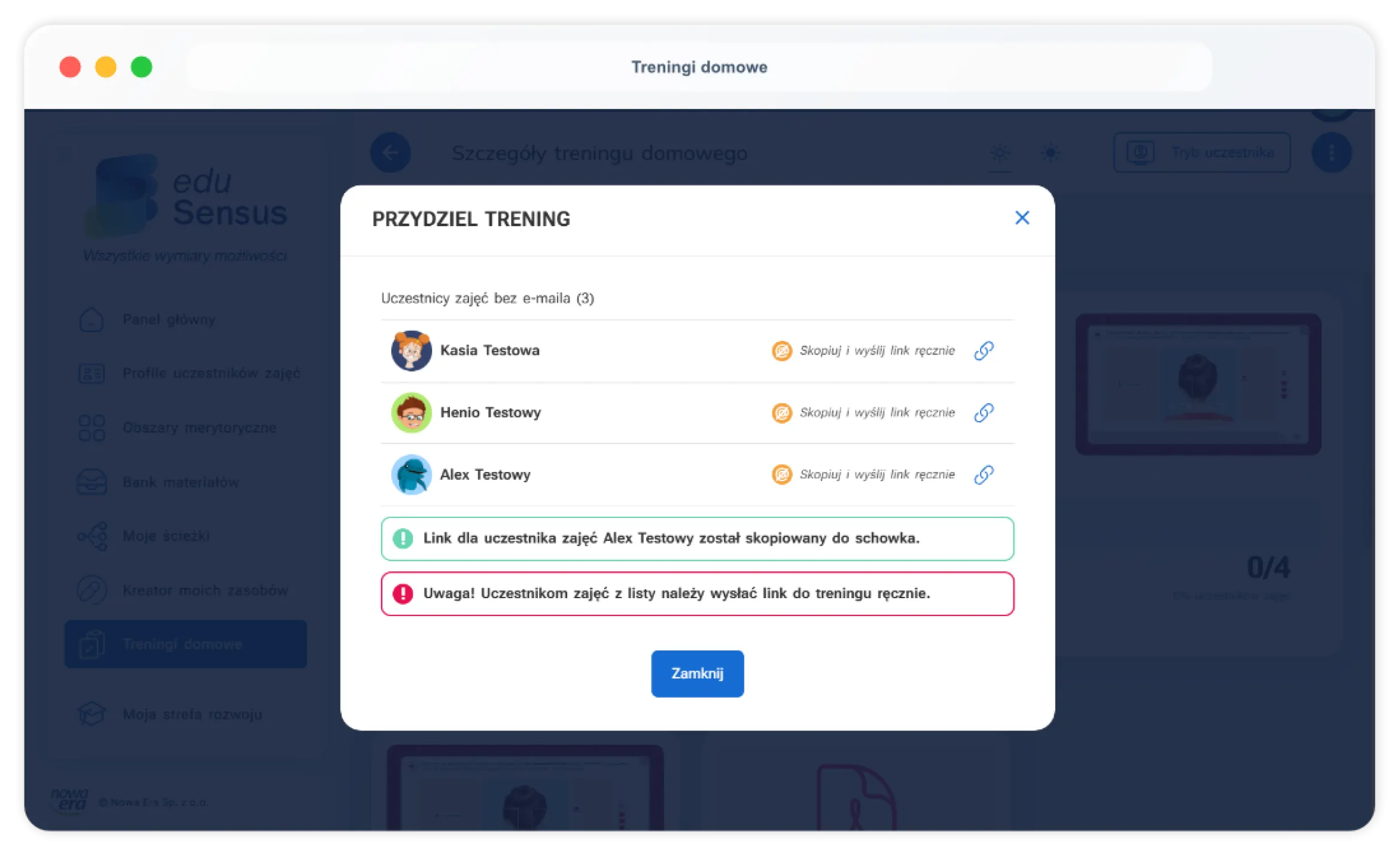
Jak udostępnić link do treningu?
Uczestnicy z adresem e-mail zapisanym w profilu otrzymają wiadomość z linkiem do treningu. Pozostałym osobom terapeuta powinien przekazać link w inny sposób. Linki można skopiować z okna wyświetlonego po przydzieleniu treningu, a później znaleźć je również w szczegółach treningu, w sekcji Uczestnicy treningu.
Każdy link jest unikatowy i przypisany do konkretnego uczestnika. Nie należy kopiować jednego adresu i przekazywać go wszystkim osobom. Właściwe przypisanie linków pozwala zapisać wyniki na odpowiednich profilach.
Po przydzieleniu można zaktualizować listę odbiorców. W tym celu wybierz opcję Dodaj lub usuń uczestników zajęć, wprowadź zmiany i kliknij Zapisz uczestników zajęć.
Jak uczestnik wykonuje trening?
Do uruchomienia treningu domowego nie jest wymagane logowanie do platformy. Uczestnik klika otrzymany, indywidualny link i przechodzi bezpośrednio do przypisanego zestawu.
Podczas pracy może otwierać kolejne zasoby, wykonywać ćwiczenia i wracać do nich, aby uzupełnić lub poprawić odpowiedzi. Wyniki zapisują się na jego koncie. Platforma rozróżnia ćwiczenia nierozpoczęte, rozpoczęte, ale niewykonane w całości, oraz wykonane w 100%.
Po wykonaniu wszystkich zaplanowanych zadań uczestnik powinien kliknąć Zakończ i Wyślij. Odpowiedzi zostaną przekazane terapeucie.
Ważne: po wybraniu przycisku Zakończ i Wyślij uczestnik nie może ponownie otworzyć i edytować tego treningu.
Jak sprawdzić rezultaty treningu?
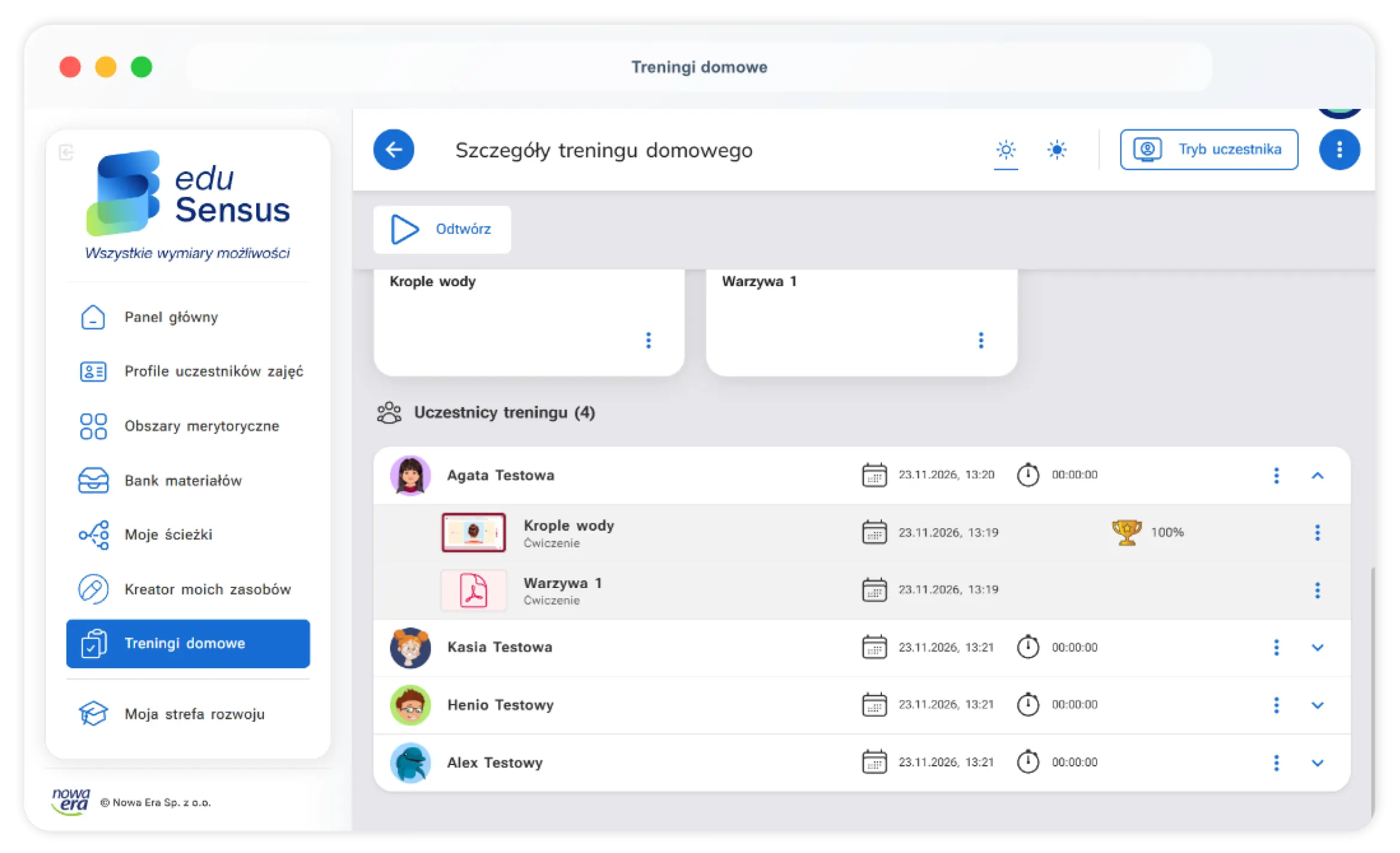
Przesłane treningi są dostępne na koncie terapeuty w zakładce Aktywne. Aby przejść do rezultatów, otwórz kafel odpowiedniego treningu. W szczegółach zobaczysz jego bieżący stan, frekwencję, czyli liczbę osób, które przesłały trening do weryfikacji, oraz aktualne wyniki.
W dalszej części ekranu znajduje się lista uczestników. Dla poszczególnych osób można sprawdzić między innymi:
- status wykonania treningu,
- czas poświęcony na zadania,
- uzyskane rezultaty,
- zmiany i odpowiedzi wprowadzone w zasobach.
Menu dostępne przy uczestniku pozwala także wyświetlić jego profil, skopiować przypisany mu link albo ponownie przesłać trening, aby umożliwić poprawę wyniku. Przy poszczególnych zasobach można otworzyć wersję bez zmian, wersję uzupełnioną przez uczestnika oraz dodać notatkę. Opcje dotyczące odpowiedzi są dostępne dopiero po zakończeniu treningu przez daną osobę.
Jak zakończyć i zarchiwizować trening?
Po sprawdzeniu i zatwierdzeniu zadań kliknij Zakończ trening, a następnie potwierdź operację. Zamknięty trening automatycznie trafi do karty Zakończone. Trening może zostać zarchiwizowany również automatycznie po upływie czasu wyznaczonego na jego realizację.
W karcie Zakończone można:
- otworzyć szczegóły treningu,
- zapisać trening jako szablon,
- wyeksportować wyniki.
Aby pobrać dane, wybierz opcję Eksportuj wyniki. Po zakończeniu eksportu zapisz plik na dysku. Plik w formacie Excel zawiera trzy arkusze: Szczegóły, Zasoby i Wyniki. Znajdują się w nich informacje o zawartości treningu oraz rezultatach uczestników.
Jak utworzyć szablon treningu?
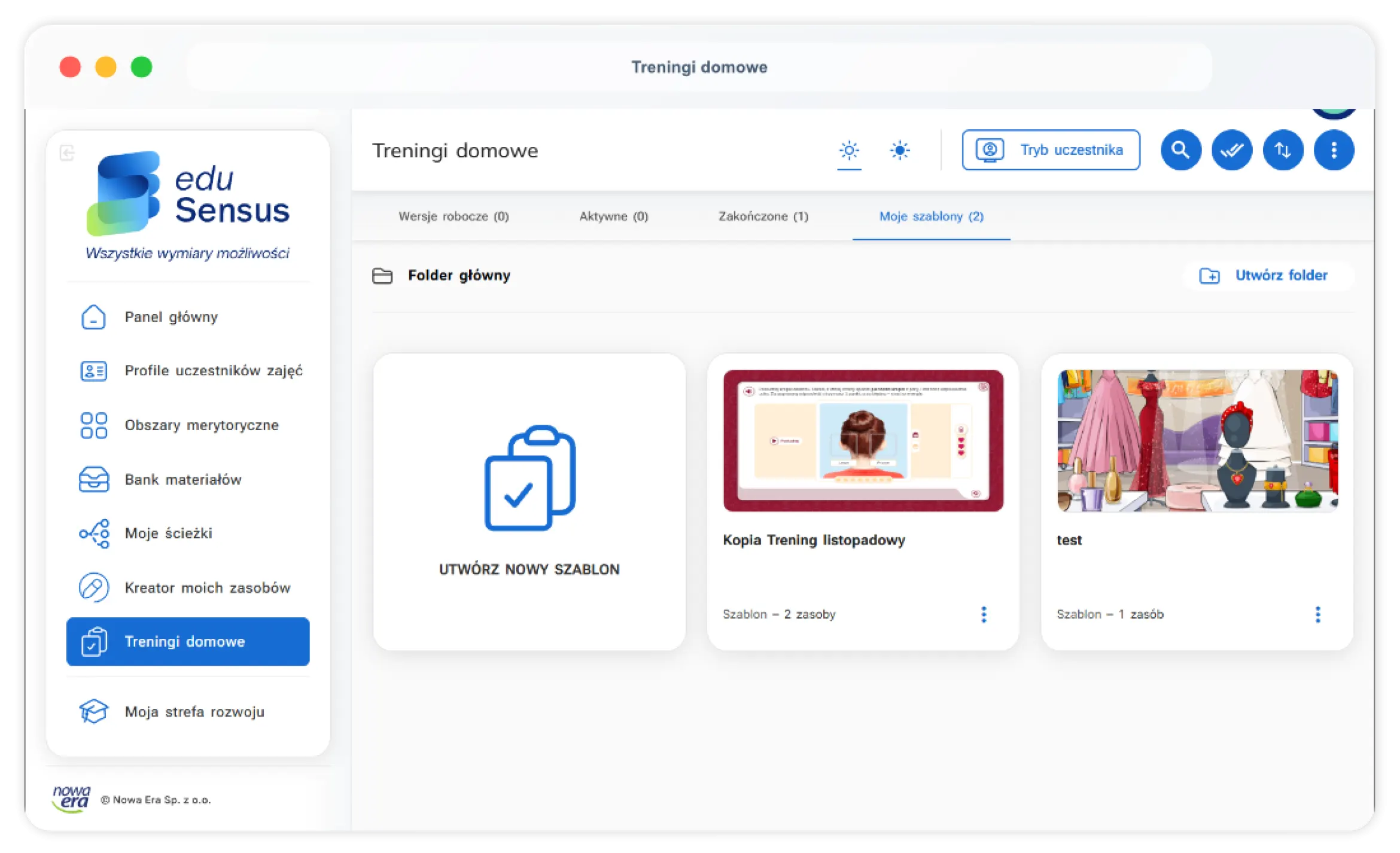
Zakończony trening można zapisać jako szablon i wykorzystać ponownie, na przykład z inną grupą lub pojedynczym uczestnikiem. Otwórz menu przy wybranym treningu i wybierz Zapisz jako szablon.
Nowy szablon pojawi się w karcie Moje szablony. Aby przygotować na jego podstawie kolejny zestaw, otwórz menu szablonu i wybierz Utwórz trening domowy. Przed publikacją możesz zmienić tytuł, termin, zestaw zasobów oraz listę uczestników.
Szablony są szczególnie przydatne w przypadku cyklicznych zajęć albo zestawów ćwiczeń wykorzystywanych z kilkoma grupami. Pozwalają zachować sprawdzoną strukturę treningu, a jednocześnie dopasować kolejną wersję do nowych odbiorców.
Najważniejsze zasady w skrócie
- Każdy trening musi mieć tytuł, datę rozpoczęcia i datę wykonania.
- Do treningu można dodać dowolną liczbę zasobów.
- Trening można przydzielić pojedynczym uczestnikom albo grupie.
- Każdy uczestnik otrzymuje własny, unikatowy link.
- Do wykonania treningu nie jest wymagane logowanie.
- Po kliknięciu Zakończ i Wyślij uczestnik nie może edytować odpowiedzi.
- Terapeuta może sprawdzać status, czas pracy i rezultaty uczestników.
- Zakończone wyniki można wyeksportować do pliku Excel.
- Gotowy trening można zapisać jako szablon i wykorzystać ponownie.
Treningi domowe pomagają uporządkować pracę między zajęciami i udostępniać uczestnikom materiały dopasowane do ich potrzeb. Dzięki możliwości sprawdzania rezultatów terapeuta może lepiej zaplanować kolejne spotkanie i zdecydować, które obszary wymagają dalszego utrwalania.