

Dowiedz się, jak utworzyć, zapisać, uruchomić i edytować własną ścieżkę terapeutyczną w eduSensus. Praktyczna instrukcja krok po kroku dla nauczycieli i terapeutów.
Jak tworzyć własne ścieżki terapeutyczne w eduSensus? Instrukcja krok po kroku
Masz własny pomysł na cykl zajęć i nie chcesz przed każdym spotkaniem ponownie wyszukiwać ćwiczeń? Funkcja Moje ścieżki na platformie eduSensus pozwala połączyć wybrane materiały w uporządkowaną sekwencję, zapisać ją i uruchamiać ponownie podczas pracy z uczestnikiem lub grupą. Do własnej ścieżki możesz dodać zarówno zasoby dostępne na platformie, jak i przygotowane przez siebie materiały.
W tej instrukcji pokazujemy, jak utworzyć własną ścieżkę terapeutyczną, uzupełnić ją materiałami, uruchomić podczas zajęć i w razie potrzeby zmodyfikować. Więcej instrukcji dla nauczycieli i terapeutów znajduje się także w Centrum pomocy eduSensus.
Czym są Moje ścieżki w eduSensus?
Moje ścieżki to przestrzeń, w której nauczyciel lub terapeuta może tworzyć własne zestawy materiałów przeznaczone dla konkretnego uczestnika, grupy albo określonego celu zajęć. W jednej ścieżce można połączyć zasoby z bloków i gotowych ścieżek terapeutycznych, Banku materiałów, Kreatora moich zasobów oraz własne pliki i treści internetowe.
Dzięki temu możesz przygotować na przykład cykl rozwijający koncentrację, zestaw do utrwalania konkretnej umiejętności, plan zajęć rewalidacyjnych lub sekwencję łączącą ćwiczenie multimedialne, kartę pracy, film i własne podsumowanie.
Zanim zaczniesz: zaplanuj cel i kolejność pracy
Przed wejściem do kreatora określ, co uczestnik ma ćwiczyć i jaki rezultat chcesz osiągnąć. Prosty plan może obejmować:
- Wprowadzenie - krótki materiał, tekst, ilustracja lub film otwierający temat.
- Ćwiczenie główne - zadania rozwijające wybraną umiejętność.
- Utrwalenie - kolejne ćwiczenie, karta pracy lub własny test.
- Podsumowanie - pytanie, tekst albo materiał pomagający nazwać wnioski.
Takie przygotowanie ułatwia wybór zasobów i ogranicza ryzyko stworzenia zbyt długiej, przypadkowej listy ćwiczeń.
Jak utworzyć własną ścieżkę krok po kroku?
Krok 1. Otwórz sekcję Moje ścieżki
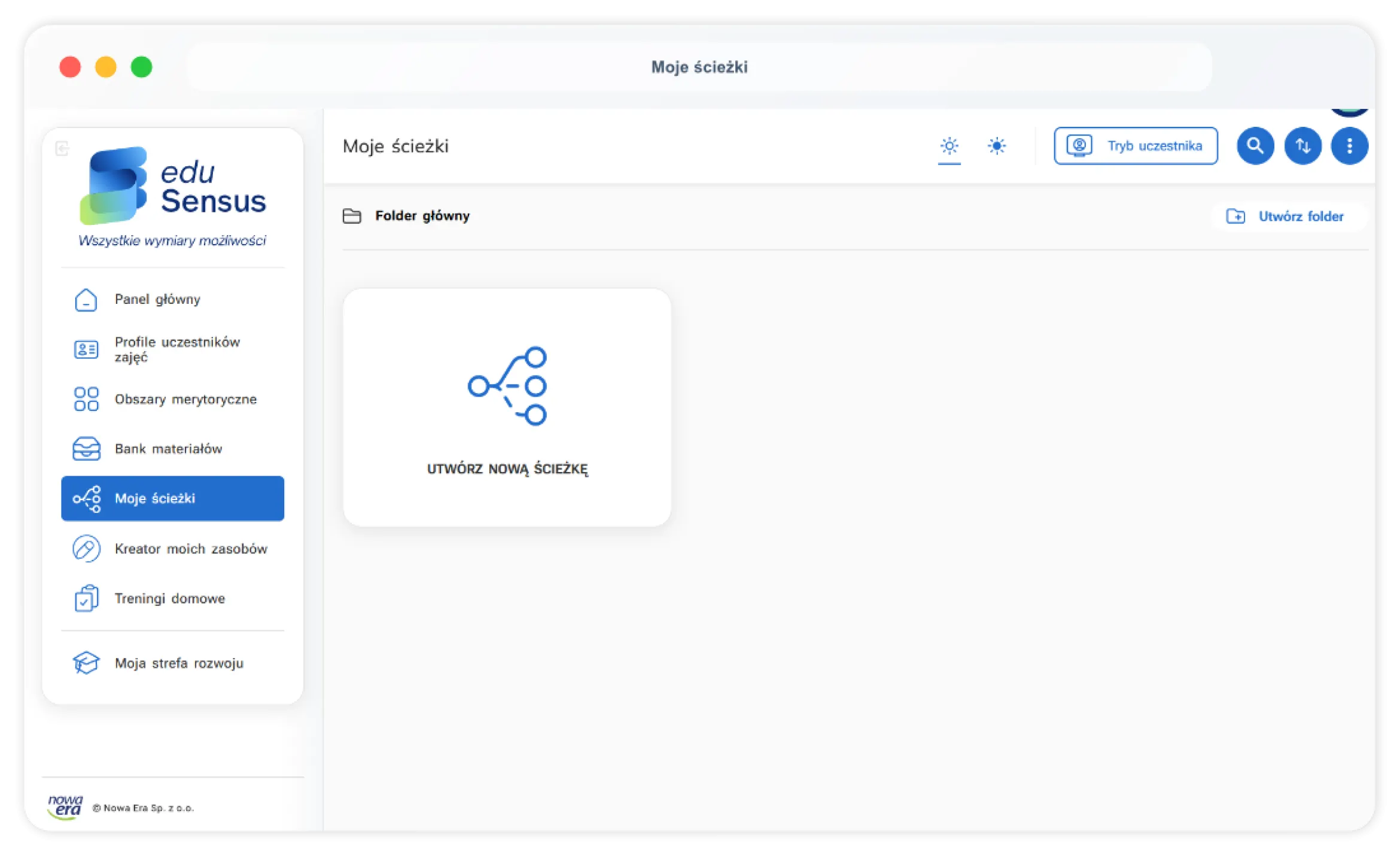
Po zalogowaniu do platformy wybierz z menu głównego Moje ścieżki. Następnie kliknij kafel Utwórz nową ścieżkę.
Krok 2. Nadaj ścieżce nazwę
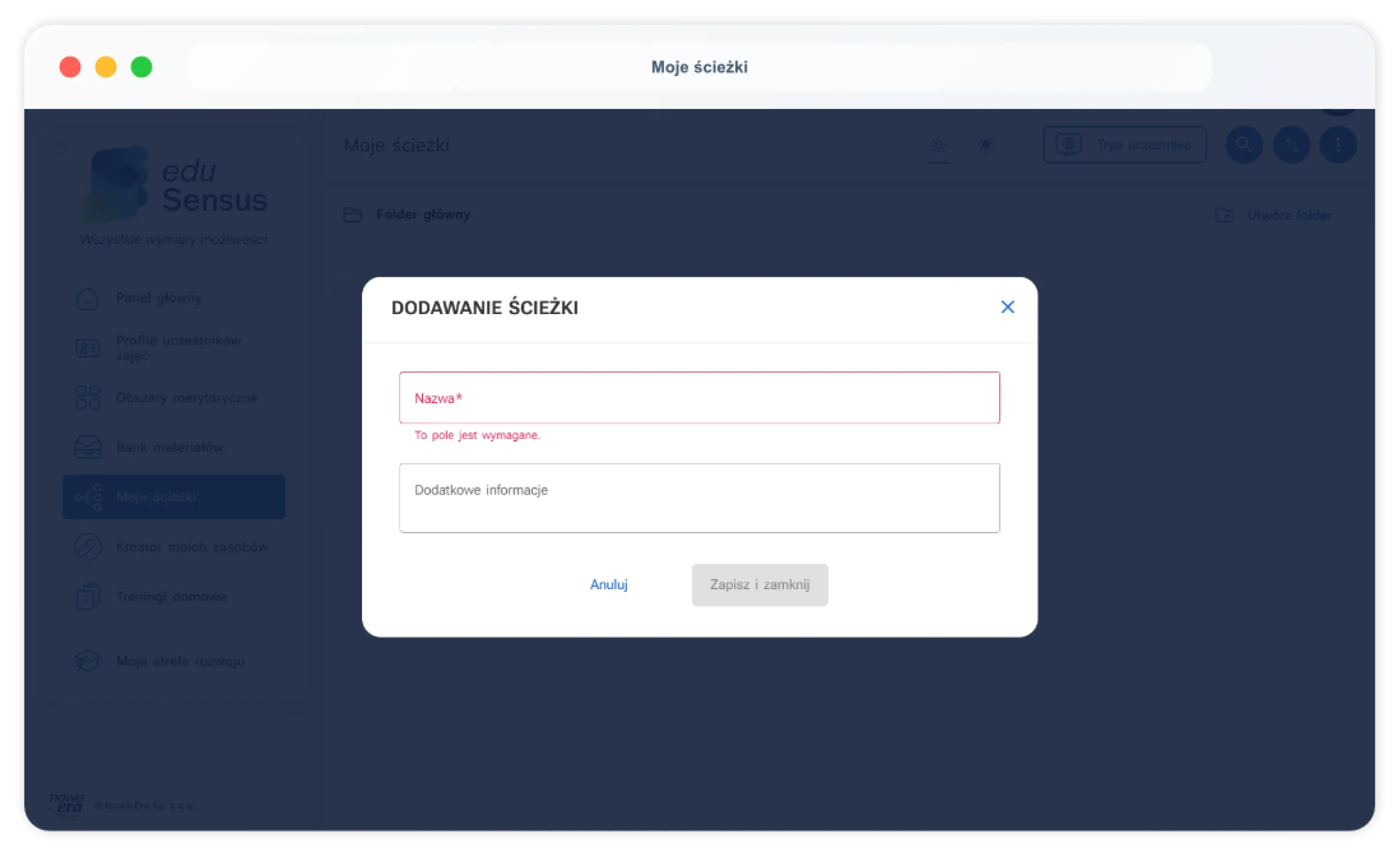
Wpisz nazwę, która pozwoli szybko rozpoznać przeznaczenie ścieżki, na przykład „Koncentracja - etap 1”, „Emocje w sytuacjach społecznych” albo „Utrwalanie głoski sz”. Następnie kliknij Zapisz i zamknij. Nowa ścieżka zostanie zapisana w katalogu głównym.
Krok 3. W razie potrzeby utwórz folder
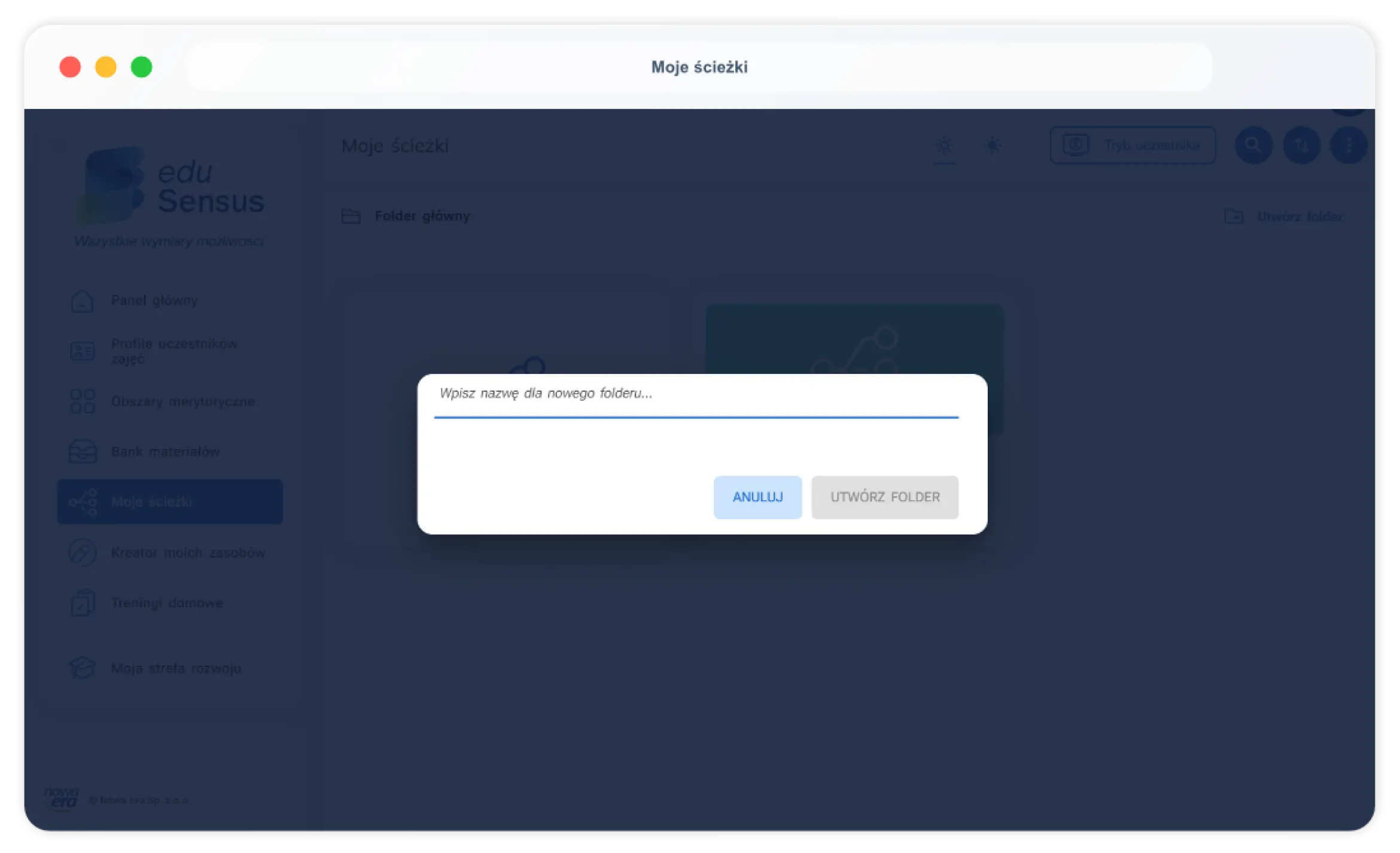
Jeśli tworzysz wiele ścieżek, uporządkuj je w folderach. W prawym górnym rogu wybierz Utwórz folder, nadaj mu nazwę i zatwierdź. Foldery możesz przeznaczyć na określone grupy, obszary terapii, poziomy trudności albo etapy pracy.
Krok 4. Dodaj pierwszy zasób
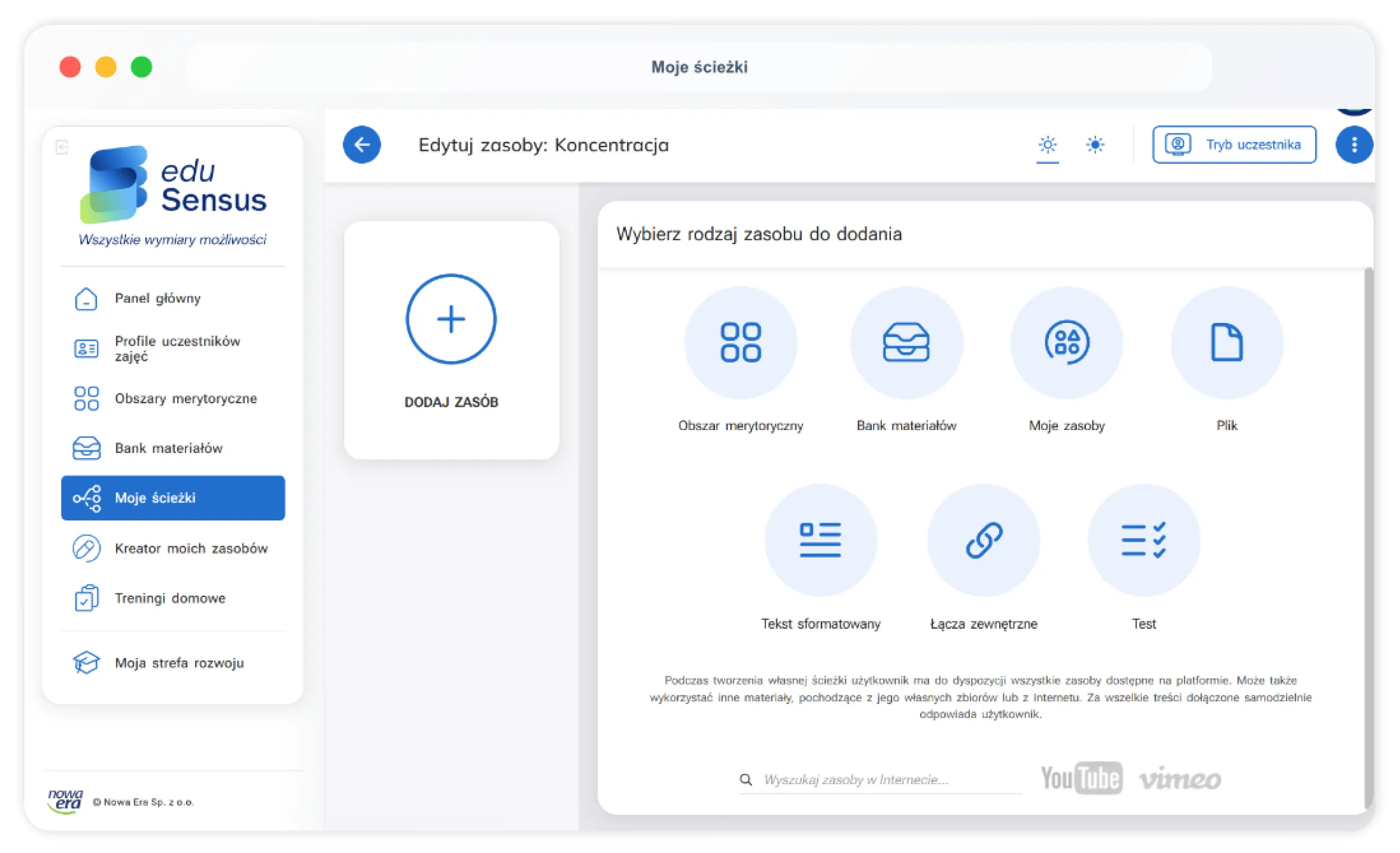
Po utworzeniu ścieżki otworzy się jej widok szczegółowy. Kliknij kafel Dodaj zasób, a następnie wybierz źródło materiału. Dodane elementy pojawią się na liście ścieżki.
Jakie materiały możesz dodać do ścieżki?
eduSensus pozwala łączyć różne typy treści. Do własnej ścieżki możesz dodać:
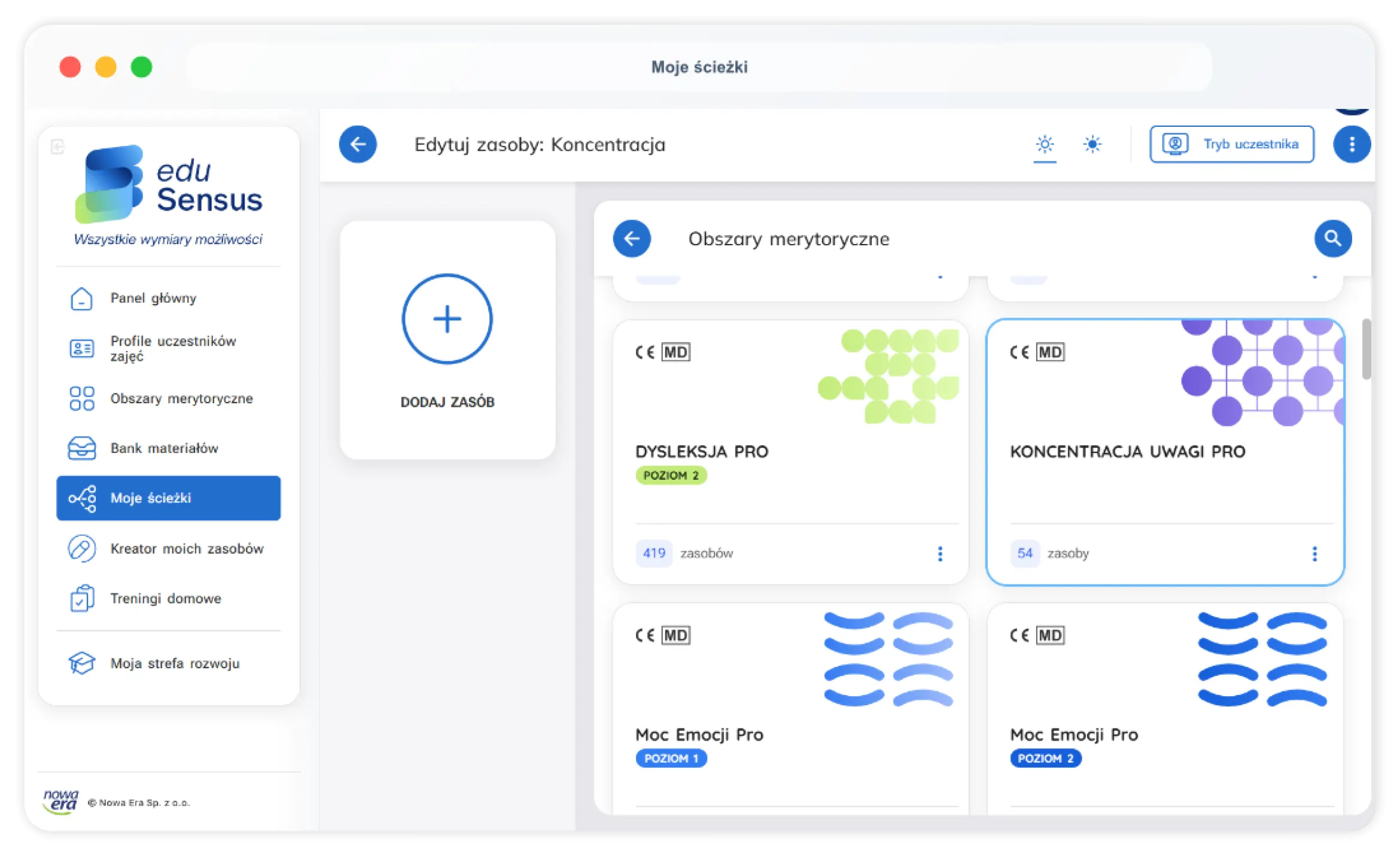
- Obszar merytoryczny - ćwiczenia z bloków i ścieżek terapeutycznych dostępnych na platformie.
- Bank materiałów - dodatkowe karty pracy, scenariusze, testy i inne zasoby.
- Moje zasoby - materiały utworzone w Kreatorze moich zasobów.
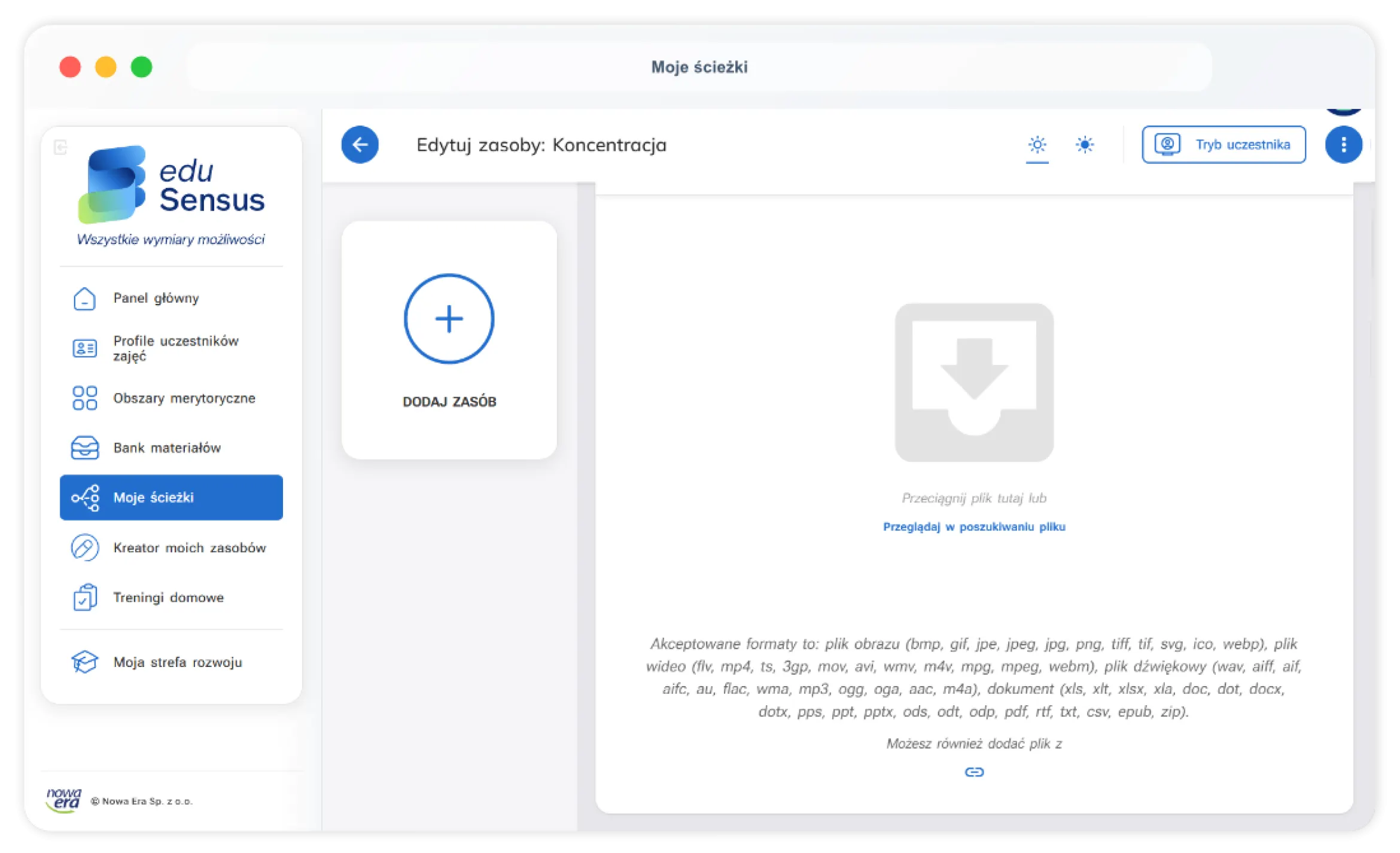
- Plik - dokument, obraz, nagranie audio lub wideo przesłane z komputera albo dodane przez adres internetowy.
- Tekst sformatowany - własny tekst z nagłówkami, listami, linkami i obrazami.
- Łącze zewnętrzne - osadzona zawartość wybranej strony internetowej.
- Test - własne ćwiczenie utworzone w kreatorze testów.
- Materiał z YouTube lub Vimeo - film odnaleziony za pomocą wyszukiwarki dostępnej w kreatorze.
Dodawanie ćwiczeń z obszarów merytorycznych
Wybierz Obszar merytoryczny, a następnie użyj wyszukiwarki i filtrów, aby odnaleźć odpowiednie ćwiczenie. Pojedynczy zasób możesz otworzyć i dodać przyciskiem Dodaj zasób. Jeżeli potrzebujesz kilku materiałów, włącz wybór wielu elementów, zaznacz odpowiednie pozycje i kliknij Dodaj wybrane zasoby. Materiał można także dodać bezpośrednio z jego menu kontekstowego, wybierając Dodaj do... i wskazując odpowiednią ścieżkę.
Dodawanie własnych plików i tekstów
Po wybraniu kafla Plik wskaż materiał zapisany na komputerze albo podaj adres zasobu sieciowego. Platforma obsługuje między innymi popularne formaty obrazów, nagrań, dokumentów biurowych i plików PDF. Jeśli chcesz przygotować własne wprowadzenie lub instrukcję, wybierz Tekst sformatowany, dodaj tytuł, treść i potrzebne formatowanie, a następnie kliknij Dodaj zasób.
Ważne: użytkownik odpowiada za treści samodzielnie dodane do platformy, dlatego korzystaj wyłącznie z materiałów, które możesz legalnie wykorzystywać i udostępniać.
Jak uporządkować i zapisać ścieżkę?
Po dodaniu materiałów sprawdź, czy ich kolejność odpowiada zaplanowanemu przebiegowi zajęć. Ścieżka powinna prowadzić uczestnika od prostszego wprowadzenia do ćwiczenia głównego, utrwalenia i podsumowania. Zadbaj o różnorodność, ale nie dodawaj zbyt wielu elementów do jednego spotkania.
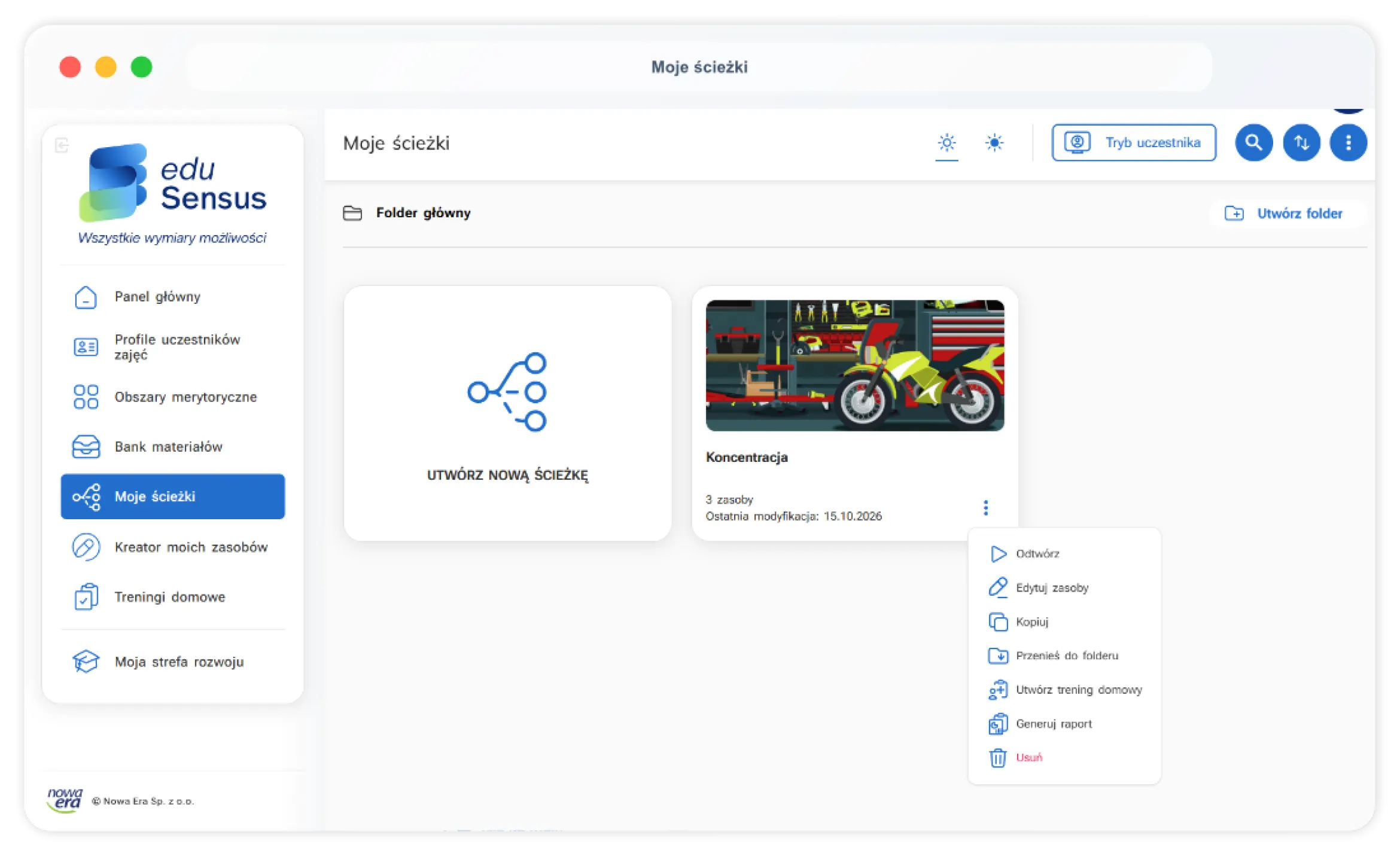
Ścieżka zostaje zapisana na platformie i może być ponownie otwierana. Dla łatwiejszej organizacji możesz przenieść ją do folderu, utworzyć kopię albo przygotować na jej podstawie wariant dla innej grupy. Opcje te są dostępne w menu kontekstowym przy ścieżce.
Jak uruchomić ścieżkę podczas zajęć?
- W menu głównym wybierz Moje ścieżki.
- Otwórz wybraną ścieżkę, klikając jej miniaturę.
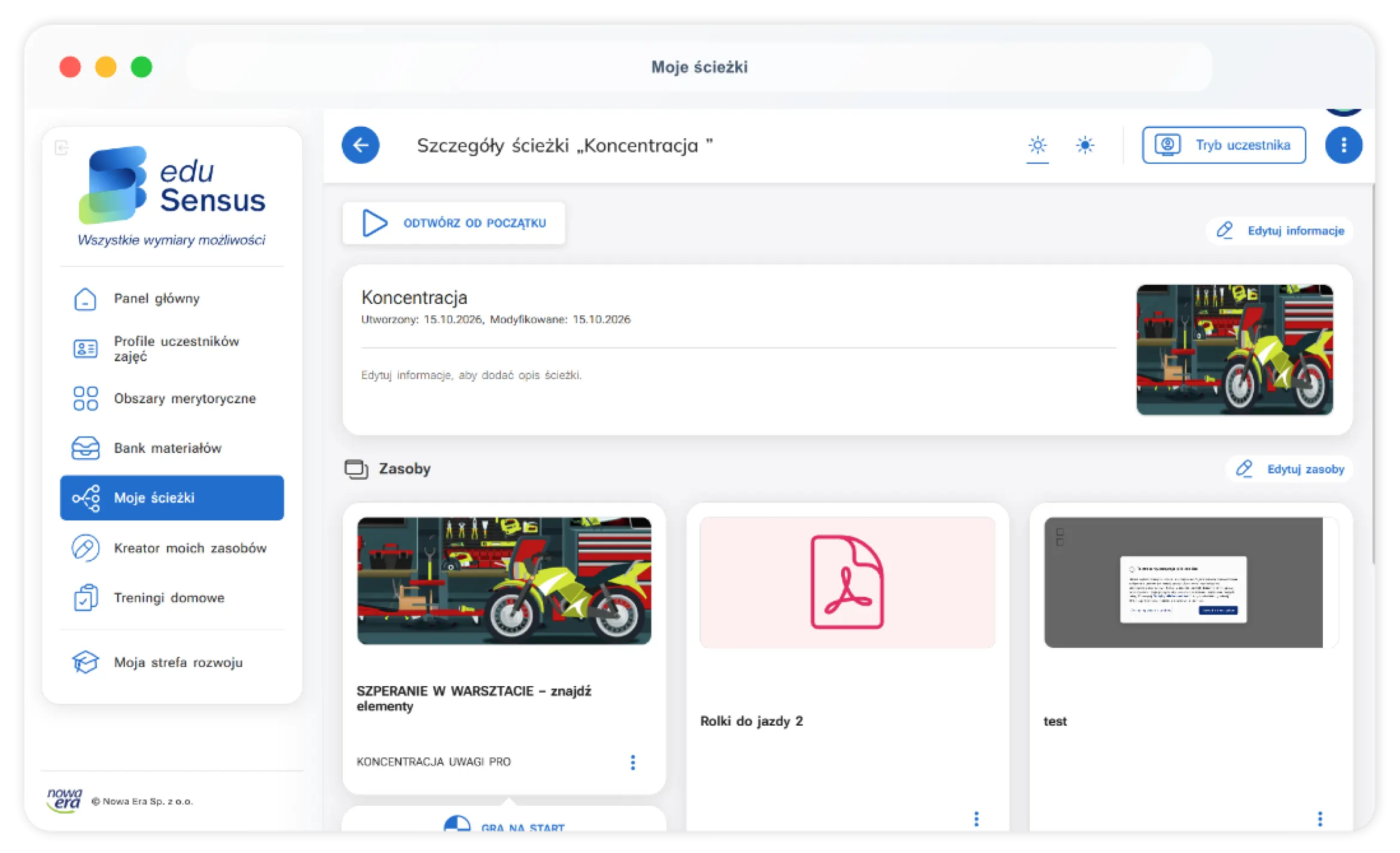
- Kliknij Odtwórz od początku.
- Przechodź między kolejnymi materiałami za pomocą panelu nawigacyjnego. W razie potrzeby możesz włączyć widok pełnoekranowy.
Jeśli przed uruchomieniem ścieżki rozpoczniesz zajęcia z wybranym uczestnikiem, wyniki ćwiczeń pochodzących z bloków terapeutycznych zostaną zapisane w jego danych. Centrum pomocy eduSensus przypomina, że rozpoczęcie pracy z właściwym profilem pozwala zapisywać wyniki, ustawienia i historię pracy uczestnika.
Jak edytować, kopiować i ponownie wykorzystywać ścieżki?
Aby zmienić zawartość ścieżki, otwórz ją i kliknij Edytuj zasoby. Zobaczysz wszystkie elementy. Zasób możesz podejrzeć, a następnie odłączyć od ścieżki za pomocą ikony widocznej w jego prawym dolnym rogu. Ćwiczenia pochodzące z obszarów merytorycznych lub Banku materiałów nadal pozostaną w swoich źródłowych lokalizacjach. Własny zasób utworzony podczas kreowania ścieżki zostanie natomiast usunięty z systemu.
W menu kontekstowym ścieżki dostępne są również opcje odtworzenia, modyfikacji, utworzenia kopii, przeniesienia do folderu, utworzenia treningu domowego, wygenerowania raportu dla wybranego uczestnika oraz usunięcia ścieżki. Kopiowanie jest szczególnie przydatne, gdy chcesz zachować wersję bazową i przygotować wariant o innym poziomie trudności.
Dobre praktyki tworzenia ścieżek terapeutycznych
- Nazywaj ścieżki konkretnie. W nazwie uwzględnij cel, etap albo grupę, aby łatwo odnaleźć materiał później.
- Twórz krótsze sekwencje. Lepiej przygotować kilka ścieżek przeznaczonych na konkretne cele niż jedną bardzo długą.
- Łącz różne formy aktywności. Zestawiaj multimedia z rozmową, własnym tekstem, testem lub kartą pracy.
- Zaczynaj od łatwiejszego zadania. Pierwszy sukces może zwiększyć gotowość uczestnika do dalszej pracy.
- Twórz kopie sprawdzonych ścieżek. Na ich podstawie przygotujesz wariant dla innego uczestnika bez zmieniania oryginału.
- Pracuj z właściwym profilem uczestnika. Dzięki temu rezultaty wykonywanych ćwiczeń mogą zostać przypisane do odpowiedniej osoby.
Ważne informacje i najczęstsze pytania
Czy ścieżkę można wykorzystać ponownie?
Tak. Zapisana ścieżka pozostaje w sekcji Moje ścieżki. Możesz uruchamiać ją wielokrotnie, modyfikować lub utworzyć jej kopię.
Czy ścieżka może zawierać moje materiały?
Tak. Możesz dodać własne zasoby utworzone na platformie, pliki z komputera, sformatowany tekst, testy oraz wybrane materiały internetowe.
Czy ze ścieżki można utworzyć trening domowy?
Tak. Odpowiednia opcja znajduje się w menu kontekstowym ścieżki. Pozwala wykorzystać przygotowaną sekwencję jako podstawę treningu domowego.
Gdzie znaleźć dodatkową pomoc?
Skorzystaj z Centrum pomocy eduSensus, gdzie znajdują się instrukcje dla nauczycieli, terapeutów, administratorów i dyrektorów oraz informacje o najważniejszych funkcjach platformy.
Gotowe. Teraz możesz utworzyć własną ścieżkę, dodać potrzebne materiały i uruchamiać ją ponownie bez każdorazowego wyszukiwania ćwiczeń.