
Uniwersalna instrukcja zapisywania wyników, dodawania notatek i generowania raportów w platformie eduSensus.
Jak zapisywać wyniki, notatki i generować raporty w eduSensus?
Platforma eduSensus umożliwia automatyczne zapisywanie wyników ćwiczeń, ustawień oraz historii pracy uczestnika zajęć. Aby dane zostały zachowane i przypisane do właściwej osoby, zajęcia należy rozpocząć z poziomu jej profilu.
Jeśli ćwiczenia zostaną uruchomione bez wybranego uczestnika, uzyskane wyniki będą dostępne wyłącznie w ramach bieżącej sesji. Po zakończeniu pracy i opuszczeniu obszaru z materiałami zostaną zresetowane. Takich wyników nie będzie można później wykorzystać do przygotowania raportu o postępach konkretnej osoby.
Dlaczego warto pracować z wybranym profilem uczestnika?
Profil uczestnika porządkuje informacje dotyczące jego pracy na platformie. Po prawidłowym rozpoczęciu zajęć obsługiwane wyniki są automatycznie przypisywane do wybranej osoby. W zależności od wykorzystywanego programu profil może również przechowywać daty wykonania zadań, notatki, nagrania, inne pliki utworzone podczas zajęć oraz indywidualne preferencje.
Praca z profilem pozwala:
- monitorować postępy uczestnika w dłuższym okresie,
- sprawdzać wyniki wykonanych ćwiczeń,
- dodawać obserwacje i notatki do wybranych zadań,
- zachować ustawienia dopasowane do potrzeb uczestnika,
- generować raporty z dotychczasowej pracy,
- pobierać raporty w formacie PDF lub je drukować.
Ważne: samo utworzenie profilu nie wystarczy. Przed rozpoczęciem ćwiczeń należy wybrać właściwego uczestnika i użyć opcji rozpoczęcia zajęć.
Jak utworzyć profil uczestnika zajęć?
Jeżeli uczestnik nie ma jeszcze profilu, utwórz go przed rozpoczęciem pracy:
- Zaloguj się na platformie eduSensus.
- W menu wybierz Profile uczestników zajęć.
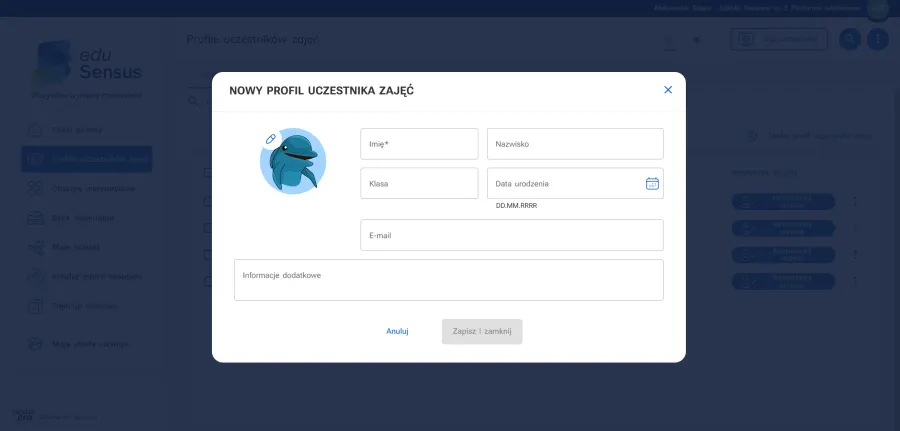
- Kliknij Dodaj profil uczestnika zajęć.
- Uzupełnij wymagane pola w formularzu nowego profilu.
- Wybierz Zapisz i zamknij.
Po zapisaniu profil pojawi się na liście uczestników. Jeżeli lista jest długa, skorzystaj z wyszukiwarki. W wybranych widokach profile można również porządkować w grupach.
Jak rozpocząć zajęcia z wybranym uczestnikiem?
Aby wyniki zostały zapisane, przed przejściem do ćwiczeń rozpocznij zajęcia z właściwym uczestnikiem:
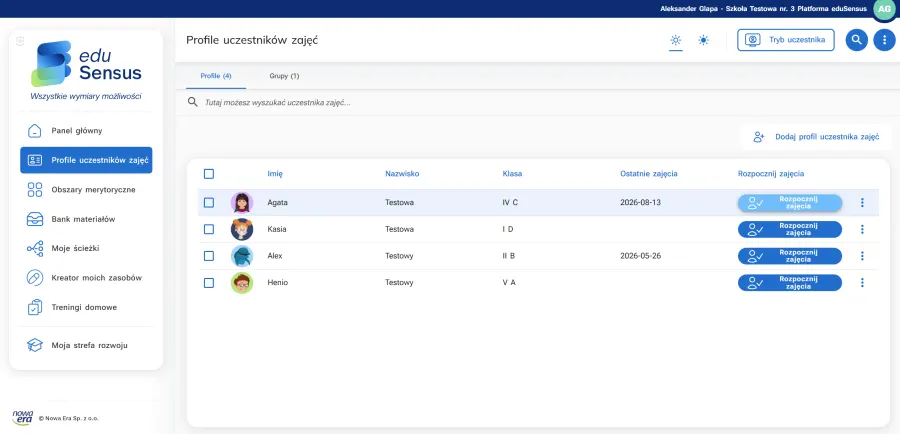
- Przejdź do sekcji Profile uczestników zajęć.
- Odszukaj odpowiedni profil na liście.
- Kliknij ikonę trzech kropek obok nazwy profilu.
- Wybierz Rozpocznij zajęcia.
- Przejdź do odpowiedniego obszaru merytorycznego lub programu.
- Uruchom zaplanowane ćwiczenia.
Profil można także wybrać z panelu głównego, jeżeli jest widoczny w sekcji ostatnio używanych profili lub w obszarze pracy z uczestnikiem zajęć.
Przed uruchomieniem pierwszego ćwiczenia sprawdź, czy aktywny jest profil właściwej osoby. Jest to szczególnie ważne, gdy jednego dnia prowadzisz zajęcia z kilkoma uczestnikami.
Jak zapisywane są wyniki ćwiczeń?
Podczas pracy z wybranym profilem wyniki obsługiwanych ćwiczeń są zapisywane automatycznie. Nie trzeba po każdym zadaniu używać dodatkowego przycisku zapisu. Informacje są przypisywane do aktywnego uczestnika i można je później sprawdzić w odpowiednim obszarze platformy.
Zakres zapisywanych danych zależy od programu i rodzaju ćwiczenia. Mogą to być między innymi:
- informacja o wykonaniu ćwiczenia,
- uzyskany wynik lub poziom realizacji zadania,
- data wykonania ćwiczenia,
- inne pliki utworzone podczas pracy,
- notatki dodane przez prowadzącego,
- ustawienia przypisane do danego uczestnika.
Nie wszystkie materiały muszą być uwzględniane w wynikach. Niektóre minigry, aktywności pomocnicze lub materiały dodatkowe mogą nie zapisywać stanu albo nie być punktowane. Szczegółowe informacje warto sprawdzić w opisie danego zasobu i w instrukcji programu.
Co dzieje się podczas pracy bez wybranego profilu?
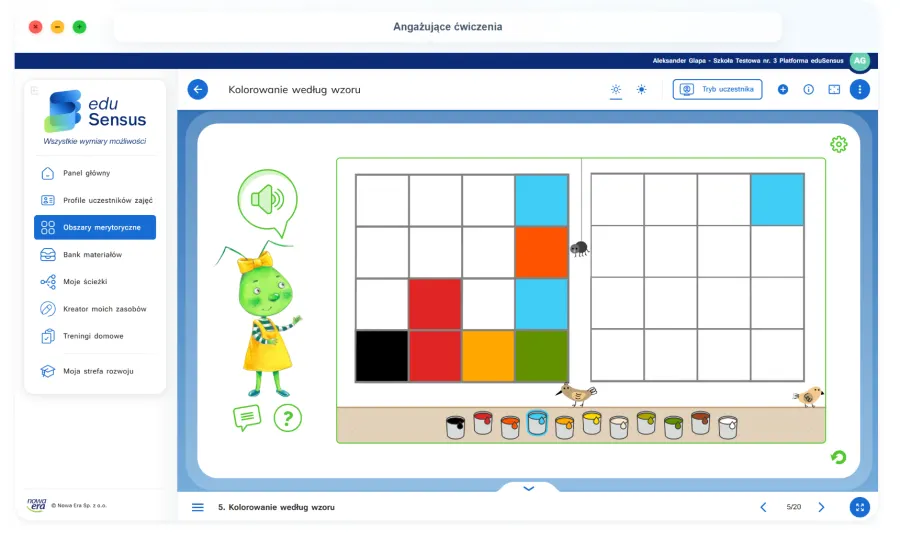
Jeśli zajęcia zostaną rozpoczęte bez wybrania uczestnika, wyniki mogą być widoczne podczas bieżącej sesji, ale nie zostaną trwale przypisane do żadnej osoby. Po opuszczeniu obszaru pracy zostaną zresetowane. Platforma może wyświetlić komunikat przypominający, że praca odbywa się bez wybranego uczestnika.
Wyników uzyskanych bez aktywnego profilu nie należy traktować jako trwałej historii pracy. Jeżeli mają zostać uwzględnione w późniejszym raporcie, ćwiczenie trzeba wykonać po rozpoczęciu zajęć z właściwym uczestnikiem.
Jak sprawdzić zapisane wyniki?
Zapisane wyniki można przeglądać w obszarze zawierającym ćwiczenia. Materiały mogą być prezentowane w formie listy lub kafli, zależnie od programu i wybranego widoku.
- Wybierz profil uczestnika.
- Przejdź do właściwego obszaru merytorycznego.
- Otwórz program, w którym wykonywano ćwiczenia.
- Odszukaj wybrane ćwiczenie.
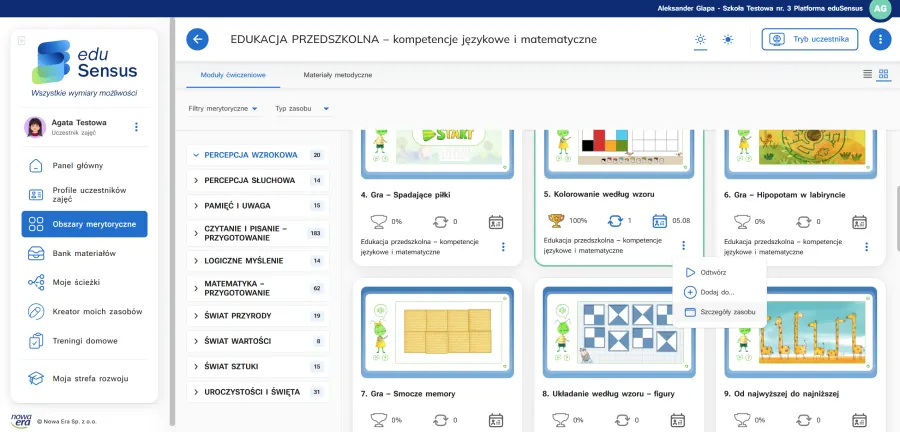
- Sprawdź wynik widoczny przy materiale lub wybierz Szczegóły zasobu.
Widok szczegółów może zawierać dodatkowe informacje związane z ćwiczeniem, w tym wyniki, notatki, nagrania lub inne dane zapisane podczas zajęć.
Jak dodawać, edytować i usuwać notatki?
Notatki uzupełniają wynik ćwiczenia o obserwacje prowadzącego. Można w nich opisać stopień samodzielności uczestnika, zauważone trudności, udzielone podpowiedzi, reakcję na zadanie i zalecenia dotyczące kolejnych zajęć.
Dodawanie notatki krok po kroku
- Przejdź do programu, w którym wykonano ćwiczenie.
- Odszukaj ćwiczenie w widoku listy lub kafli.
- Wybierz Szczegóły zasobu.
- Przejdź do zakładki Notatka.
- Kliknij Dodaj notatkę.
- Wpisz treść obserwacji i ją zapisz.
Do jednego ćwiczenia można dodać więcej niż jedną notatkę. Istniejące wpisy można później zmieniać za pomocą opcji Edytuj notatkę lub usuwać przyciskiem Usuń.
Kliknij na miniaturki poniżej, aby je powiększyć
Co warto zapisywać w notatkach?
- Przebieg pracy: czy uczestnik wykonał zadanie samodzielnie, czy potrzebował pomocy.
- Rodzaj wsparcia: na przykład podpowiedź słowna, demonstracja lub powtórzenie polecenia.
- Obserwowane trudności: problemy z koncentracją, rozumieniem polecenia lub tempem pracy.
- Mocne strony: elementy wykonane sprawnie i samodzielnie.
- Kolejne kroki: rekomendacja powtórzenia ćwiczenia, zwiększenia poziomu trudności lub zmiany sposobu pracy.
Najlepiej stosować krótkie i rzeczowe opisy. Ułatwia to późniejsze analizowanie historii pracy i przygotowanie czytelnego podsumowania.
Jak wygenerować raport uczestnika?
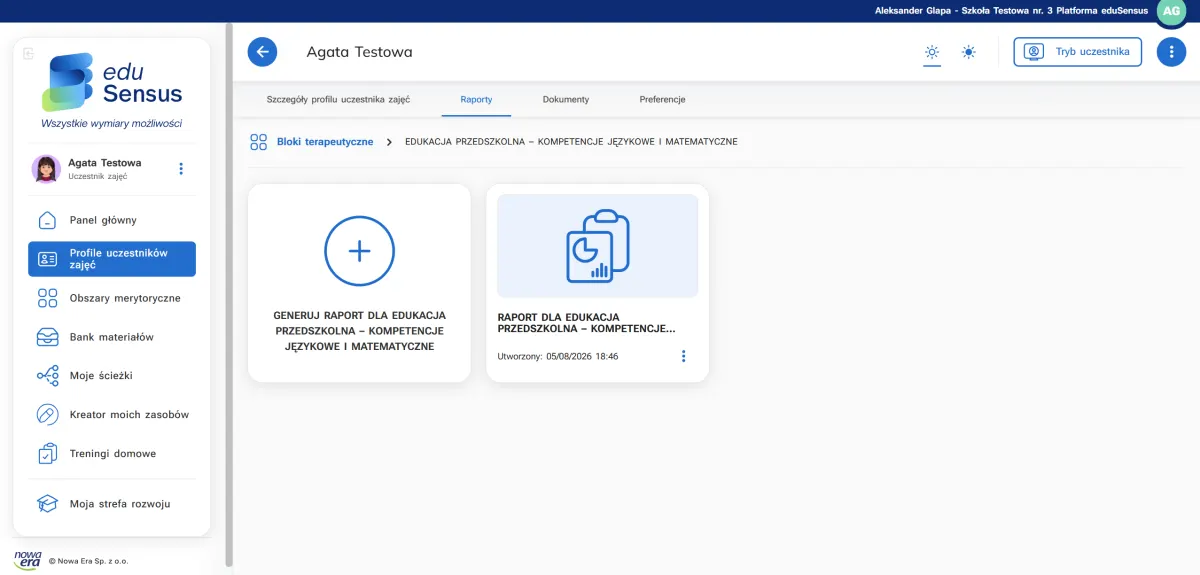
Raport podsumowuje informacje o pracy i postępach wybranego uczestnika. Może zawierać zrealizowane ćwiczenia, zapisane wyniki oraz, opcjonalnie, notatki prowadzącego. Raport powstaje na podstawie danych przypisanych do profilu.
Na platformie raport można zwykle wygenerować na dwa sposoby.
Sposób 1: z obszaru merytorycznego
- Wybierz właściwy profil uczestnika.
- Przejdź do sekcji Obszary merytoryczne.
- Odszukaj program, z którego ma powstać raport.
- Kliknij ikonę trzech kropek przy kaflu programu.
- Wybierz Generuj raport.
- Zdecyduj, czy raport ma uwzględniać notatki z ćwiczeń.
- Uruchom generowanie dokumentu.
Sposób 2: ze szczegółów profilu
- Przejdź do sekcji Profile uczestników zajęć.
- Odszukaj właściwy profil.
- Kliknij ikonę trzech kropek i wybierz Szczegóły profilu.
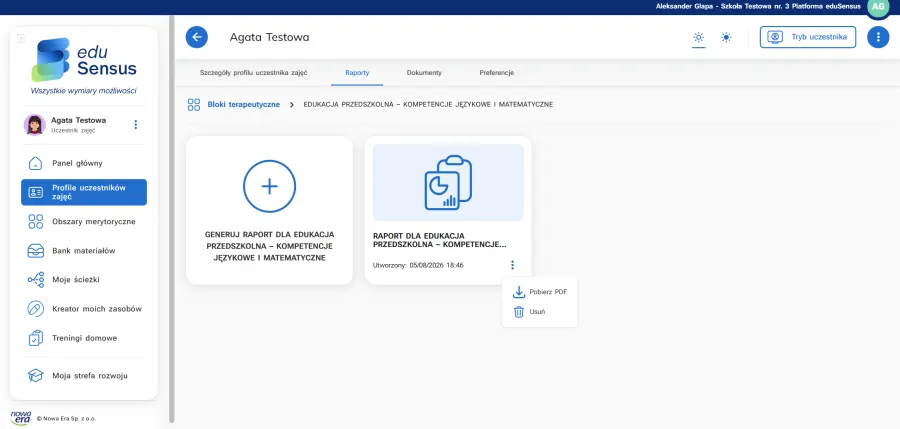
- Przejdź do zakładki Raporty.
- Wybierz odpowiedni program lub obszar pracy.
- Kliknij Generuj raport.
- Określ, czy dokument ma zawierać notatki.
Wygenerowany dokument zostanie zapisany w zakładce Raporty w szczegółach profilu. Można więc wrócić do niego później, bez konieczności natychmiastowego pobierania pliku.
Kliknij na miniaturki poniżej, aby je powiększyć.
Jak pobrać raport w formacie PDF lub go wydrukować?
- Otwórz Profile uczestników zajęć.
- Przejdź do Szczegółów profilu wybranej osoby.
- Otwórz zakładkę Raporty.
- Odszukaj wygenerowany raport.
- Wybierz opcję pobrania pliku PDF.
Przed pobraniem dokumentu sprawdź, czy raport dotyczy właściwego uczestnika i odpowiedniego programu oraz czy zawiera wszystkie potrzebne notatki.
Czy ustawienia uczestnika również są zapisywane?
W wybranych programach profil może przechowywać indywidualne ustawienia i preferencje. Pozwala to dopasować sposób prezentowania ćwiczeń do potrzeb konkretnego uczestnika bez ponownej konfiguracji podczas każdych zajęć.
Ustawienia można zmieniać z poziomu ćwiczenia, najczęściej za pomocą menu oznaczonego ikoną zębatki, albo w zakładce Preferencje w szczegółach profilu. Zakres opcji zależy od programu. Może obejmować między innymi wygląd ekranu, kontrast, dźwięki, animacje, informacje zwrotne lub postać przewodnią.
Uwaga: ustawienia zmienione podczas pracy bez wybranego profilu mogą nie zostać zachowane jako indywidualne preferencje uczestnika.
Najczęstsze problemy i ich rozwiązania
Wyniki zniknęły po zakończeniu zajęć
Najczęstszą przyczyną jest wykonanie ćwiczeń bez aktywnego profilu. Takie wyniki są przechowywane tylko podczas bieżącej sesji. Przed kolejnymi zajęciami wybierz profil i użyj opcji Rozpocznij zajęcia.
Nie widzę wyniku przy ćwiczeniu
Sprawdź, czy ćwiczenie zostało ukończone i czy należy do materiałów, których postęp jest zapisywany. Niektóre minigry, aktywności pomocnicze lub materiały dodatkowe mogą nie być uwzględniane w historii wyników.
Nie mogę wygenerować raportu
Sprawdź, czy:
- uczestnik ma utworzony profil,
- ćwiczenia były wykonywane po rozpoczęciu zajęć z tym profilem,
- w wybranym programie znajdują się zapisane wyniki,
- raport jest generowany dla właściwego programu lub obszaru.
W raporcie nie ma notatek
Podczas generowania dokumentu wybierz opcję dołączenia notatek. Sprawdź także w szczegółach ćwiczenia, czy notatka została wcześniej zapisana.
Wynik został przypisany do niewłaściwej osoby
Przed rozpoczęciem ćwiczenia zawsze sprawdzaj aktywny profil. Jeżeli prowadzisz kolejno kilka zajęć, zakończ pracę z jednym uczestnikiem, a następnie wybierz kolejny profil.
Nie widzę profilu w panelu głównym
Panel główny może pokazywać jedynie ostatnio używane profile. Przejdź do sekcji Profile uczestników zajęć lub wybierz Pokaż wszystkie, a następnie wyszukaj uczestnika na pełnej liście.
Dobre praktyki podczas pracy w eduSensus
- Wybieraj profil przed rozpoczęciem ćwiczeń. Dzięki temu obsługiwane wyniki zostaną przypisane do właściwej osoby.
- Sprawdzaj aktywnego uczestnika. Jest to szczególnie ważne podczas prowadzenia kilku zajęć jedno po drugim.
- Dodawaj notatki na bieżąco. Obserwacja zapisana bezpośrednio po ćwiczeniu będzie dokładniejsza niż opis przygotowany po dłuższym czasie.
- Stosuj podobny schemat notatek. Ułatwi to porównywanie kolejnych zajęć i ocenę postępów.
- Generuj raporty regularnie. Pozwoli to dokumentować zmiany i zachować kolejne podsumowania pracy.
- Sprawdzaj raport przed pobraniem. Upewnij się, że dokument zawiera właściwe wyniki i potrzebne notatki.
- Nie usuwaj profilu bez weryfikacji. Usunięcie profilu powoduje także usunięcie zapisanych w nim danych.
Podsumowanie
Najważniejszą zasadą pracy w eduSensus jest rozpoczęcie zajęć z wybranym profilem uczestnika. Tylko wtedy obsługiwane wyniki, historia pracy, notatki, pliki oraz indywidualne ustawienia mogą zostać przypisane do właściwej osoby i wykorzystane podczas przygotowywania raportów.
Jeśli ćwiczenia zostaną wykonane bez aktywnego profilu, wyniki będą dostępne jedynie podczas bieżącej sesji i po jej zakończeniu zostaną zresetowane. Dlatego przed każdym spotkaniem warto sprawdzić aktywny profil, a po zajęciach uzupełnić notatki i w razie potrzeby wygenerować raport w formacie PDF.
Chcesz wiedzieć więcej? Przejdź do naszego centrum pomocy klikając poniższy przycisk.