
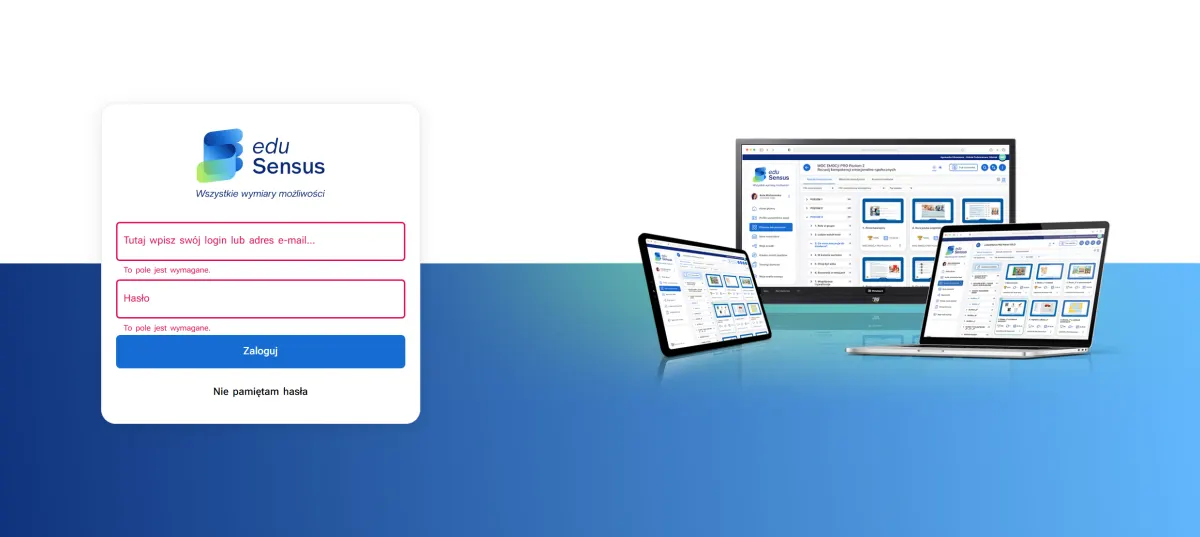
Pierwsze uruchomienie platformy warto przeprowadzić spokojnie i według krótkiej listy kroków. Dzięki temu konto użytkownika będzie prawidłowo aktywowane, profile uczestników gotowe, a wyniki kolejnych ćwiczeń zaczną zapisywać się we właściwym miejscu.
Pierwsze logowanie do eduSensus: od aktywacji konta do rozpoczęcia zajęć
Pierwsze uruchomienie platformy warto przeprowadzić spokojnie i według krótkiej listy kroków. Dzięki temu konto użytkownika będzie prawidłowo aktywowane, profile uczestników gotowe, a wyniki kolejnych ćwiczeń zaczną zapisywać się we właściwym miejscu.
Kto tworzy konto użytkownika?
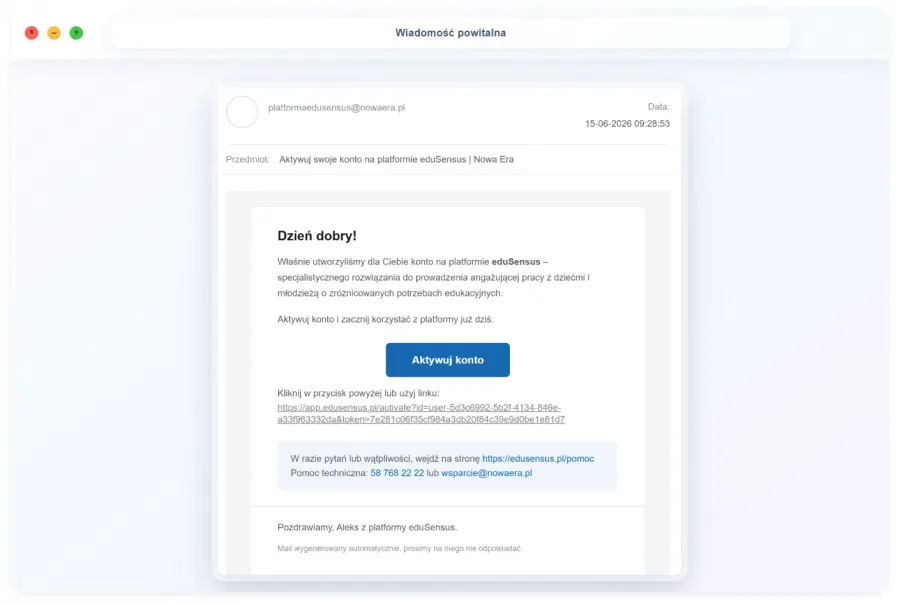
Dostęp do platformy eduSensus w placówce jest organizowany przez administratora wskazanego przez dyrektora. Administrator aktywuje swoje konto, loguje się do platformy i tworzy konta nauczycieli, terapeutów oraz pozostałych specjalistów. Na adres e-mail podany podczas tworzenia konta trafia wiadomość z linkiem aktywacyjnym.
Jeżeli wiadomości nie ma w skrzynce odbiorczej, warto najpierw sprawdzić folder SPAM, a następnie upewnić się u administratora, że adres został wpisany poprawnie.
Jak aktywować konto eduSensus?
- Odszukaj wiadomość dotyczącą aktywacji konta na platformie eduSensus.
- Kliknij przycisk lub link aktywacyjny.
- Ustal bezpieczne hasło i zapisz je w miejscu zgodnym z zasadami obowiązującymi w placówce.
- Zapoznaj się z regulaminem i dokończ rejestrację.
- Przejdź na stronę app.edusensus.pl i zaloguj się utworzonymi danymi.
Wskazówka: link aktywacyjny jest przeznaczony dla konkretnego użytkownika. Nie należy przekazywać go innym osobom ani tworzyć wspólnego konta dla całego zespołu.
Pierwsze logowanie i uzupełnienie profilu
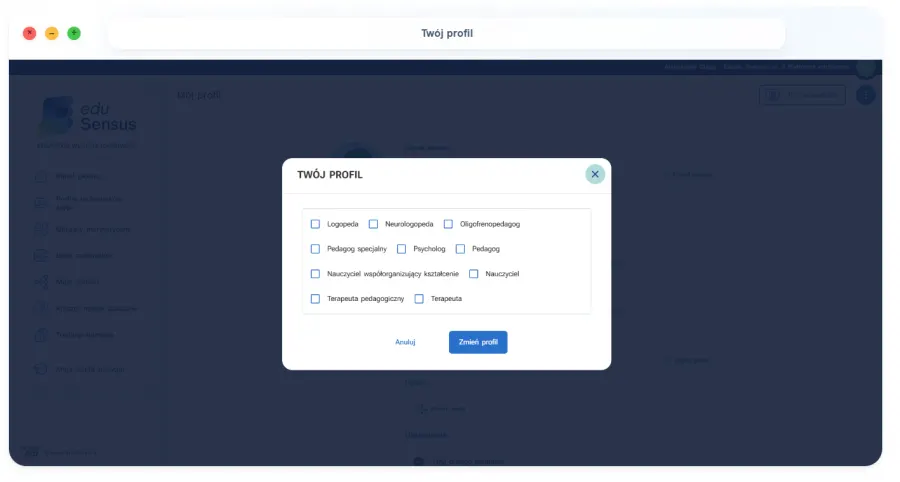
Po zalogowaniu przejdź do swojego profilu i wybierz opcję jego edycji. Uzupełnienie roli specjalisty pomaga lepiej dopasować sposób korzystania z platformy i porządkuje pracę zespołu. Warto także sprawdzić poprawność imienia, nazwiska oraz adresu e-mail.
Na tym etapie dobrze jest otworzyć panel główny i zapoznać się z jego najważniejszymi elementami. Znajdziesz tam dostępne obszary merytoryczne, profile uczestników, ścieżki pracy oraz Bank materiałów. Pełną listę bloków można wyświetlić i filtrować według obszaru terapii lub edukacji oraz wieku uczestników.
Jak dodać profil uczestnika zajęć?
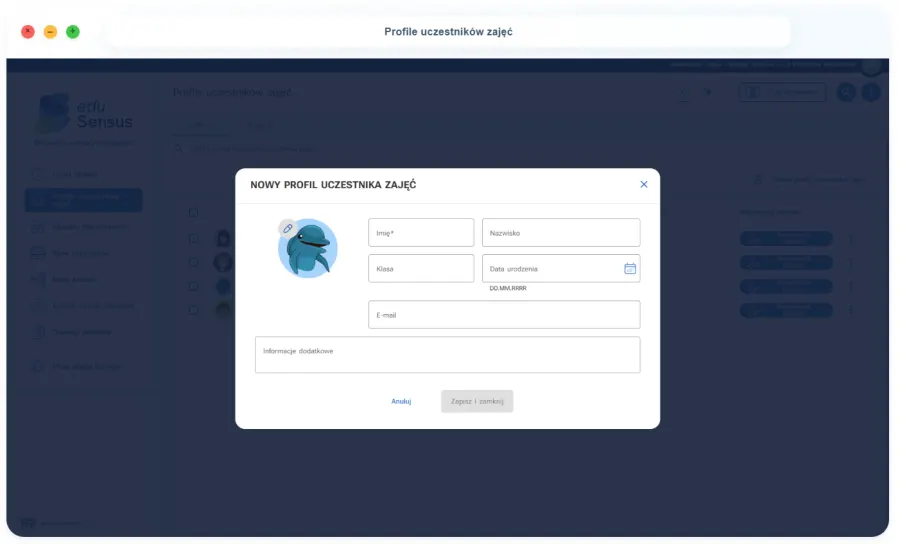
Profil uczestnika pozwala zapisywać wyniki, ustawienia, notatki i historię pracy. Aby go utworzyć:
- Otwórz sekcję Profile uczestników zajęć.
- Wybierz opcję Dodaj profil uczestnika zajęć.
- Uzupełnij wymagane pola formularza.
- Kliknij Zapisz i zamknij.
Profile można porządkować w grupy. Jest to szczególnie przydatne wtedy, gdy specjalista prowadzi zajęcia z kilkorgiem dzieci lub pracuje z kilkoma oddziałami.
Ważne: jeśli rozpoczniesz ćwiczenia bez wybranego uczestnika, wyniki będą dostępne tylko w bieżącej sesji. Po wyjściu z bloku nie zostaną przypisane do profilu.
Jak rozpocząć pierwsze zajęcia?
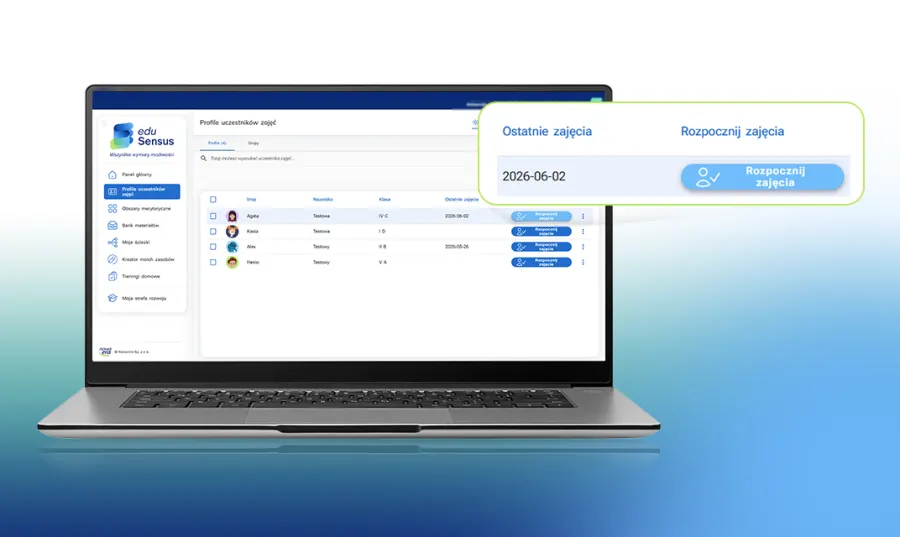
W panelu głównym odszukaj uczestnika, z którym chcesz pracować. Rozwiń menu przy jego nazwisku i wybierz Rozpocznij zajęcia. Następnie otwórz odpowiedni blok lub ścieżkę. Od tej chwili wyniki pracy i wybrane ustawienia będą zapisywane w profilu uczestnika.
Przed pierwszym spotkaniem warto sprawdzić jedno krótkie ćwiczenie. Upewnij się, że działa dźwięk, polecenia są dobrze słyszalne, a sposób obsługi odpowiada urządzeniu używanemu podczas zajęć.
Najczęstsze problemy i szybkie rozwiązania
Nie mam wiadomości aktywacyjnej
Sprawdź SPAM oraz poprawność adresu e-mail. Jeżeli wiadomość nadal nie dotarła, skontaktuj się z administratorem platformy w placówce.
Nie pamiętam hasła
Skorzystaj z opcji odzyskiwania hasła dostępnej przy formularzu logowania albo poproś administratora o wsparcie zgodnie z procedurą obowiązującą w placówce.
Wyniki nie zapisują się
Najczęstszą przyczyną jest rozpoczęcie pracy bez wybranego profilu uczestnika. Przed ćwiczeniem wróć do listy profili, wybierz właściwą osobę i ponownie rozpocznij zajęcia.
Checklista na pierwsze 15 minut
- Aktywuj konto i ustaw hasło.
- Zaloguj się na app.edusensus.pl.
- Uzupełnij profil specjalisty.
- Dodaj pierwszy profil uczestnika.
- Uruchom testowe ćwiczenie i sprawdź dźwięk.
- Rozpocznij zajęcia z wybranym uczestnikiem.
Potrzebujesz dodatkowego wsparcia?
Odwiedź Centrum pomocy eduSensus i wybierz instrukcję dopasowaną do swojej roli.