
Instrukcja tworzenia profilu uczestnika, rozpoczynania zajęć i bezpiecznej pracy z właściwym profilem na platformie eduSensus.
Jak utworzyć profil uczestnika i rozpocząć zajęcia w eduSensus?
Profil uczestnika pozwala przypisać wyniki, historię pracy i wybrane ustawienia do konkretnej osoby. Jego utworzenie zajmuje tylko kilka chwil, ale przed każdym spotkaniem trzeba jeszcze rozpocząć zajęcia z właściwym uczestnikiem.
Ta instrukcja dotyczy pracy z profilami po zalogowaniu do platformy. Jeśli dopiero aktywujesz konto lub logujesz się po raz pierwszy, skorzystaj z osobnego poradnika: Pierwsze logowanie do eduSensus krok po kroku.
Czym jest profil uczestnika zajęć?
Profil uczestnika to indywidualne miejsce na platformie, w którym mogą być gromadzone informacje związane z pracą danej osoby. Dzięki temu prowadzący nie musi zapisywać wyników każdego ćwiczenia osobno ani za każdym razem konfigurować tych samych preferencji.
Praca z profilem ułatwia:
- przypisywanie wyników do właściwego uczestnika,
- śledzenie wykonanych ćwiczeń i postępów,
- dodawanie notatek do wybranych materiałów,
- zachowanie ustawień dostępnych w danym programie,
- przygotowywanie raportów na podstawie zapisanej pracy.
Ważne: utworzenie profilu i rozpoczęcie zajęć to dwa oddzielne kroki. Profil może znajdować się na liście, ale dopóki nie wybierzesz opcji Rozpocznij zajęcia, nie będzie aktywny podczas pracy.
Jak utworzyć profil uczestnika krok po kroku?
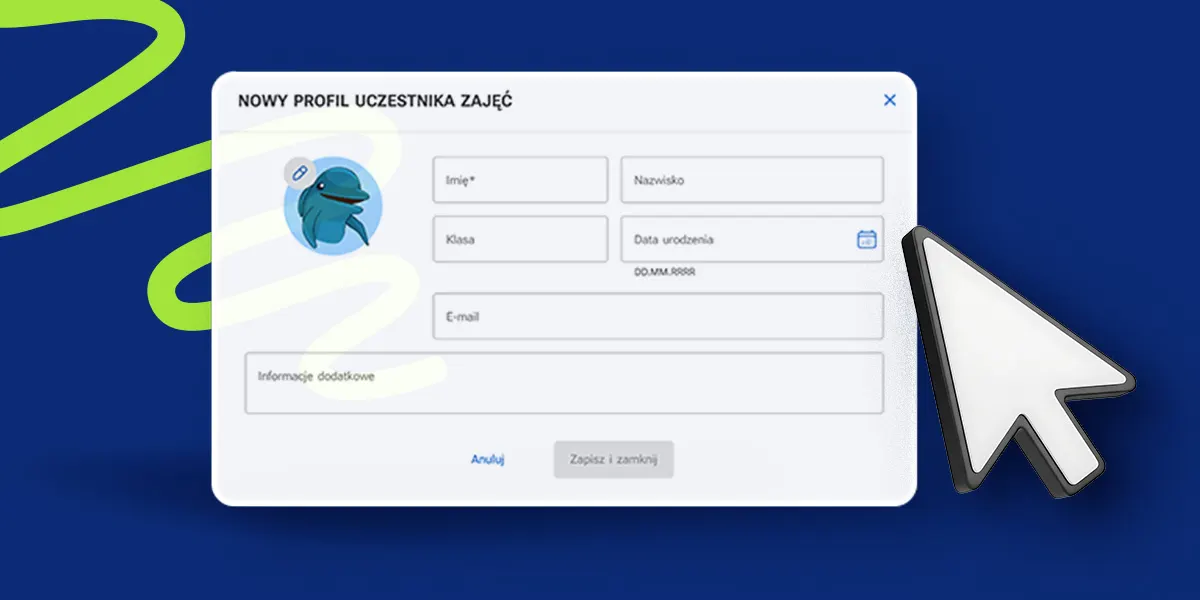
- Po zalogowaniu przejdź do sekcji Profile uczestników zajęć w menu platformy.
- Wybierz przycisk Dodaj profil uczestnika zajęć.
- Uzupełnij pola wymagane w formularzu Nowy profil uczestnika zajęć.
- Sprawdź poprawność wprowadzonych informacji.
- Kliknij Zapisz i zamknij.
Po zapisaniu nowy profil zostanie dodany do listy uczestników. Od tej chwili można przejść do jego szczegółów, edytować dostępne dane oraz rozpocząć zajęcia.
Na co zwrócić uwagę podczas tworzenia profilu?
- Wprowadź dane w sposób umożliwiający jednoznaczne rozpoznanie uczestnika.
- Przed zapisaniem sprawdź, czy podobny profil nie został już utworzony.
- Nie dodawaj informacji, które nie są potrzebne do prowadzenia zajęć.
- Stosuj zasady ochrony danych obowiązujące w placówce.
Kliknij na zrzut ekranu, aby go powiększyć.
Jak odnaleźć utworzony profil?
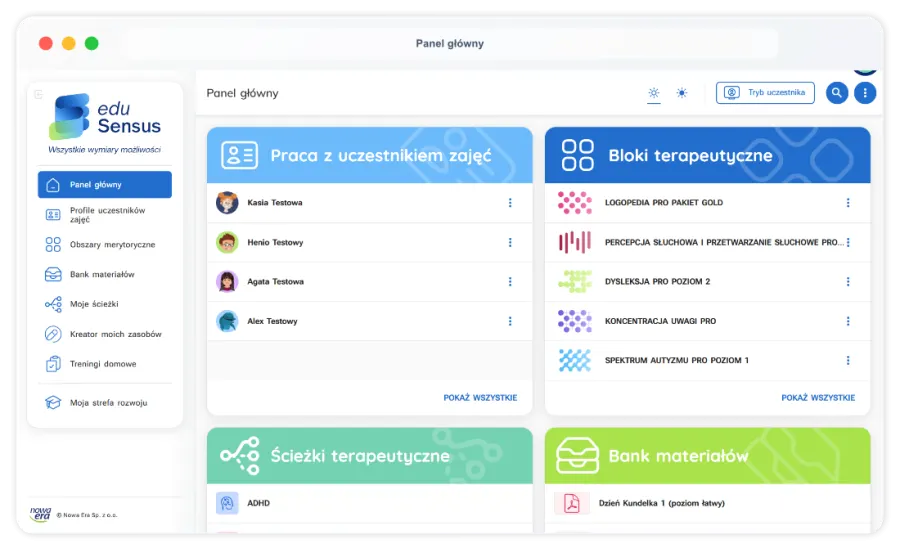
Pełna lista jest dostępna w sekcji Profile uczestników zajęć. Odszukaj osobę po nazwie profilu, imieniu lub nazwisku, zależnie od sposobu prezentowania danych na platformie.
Ostatnio używane profile mogą być również widoczne w panelu głównym, w sekcji przeznaczonej do pracy z uczestnikiem. Jeżeli właściwej osoby nie ma na skróconej liście, wybierz opcję Pokaż wszystkie albo przejdź bezpośrednio do pełnej listy profili.
Jak rozpocząć zajęcia z wybranym uczestnikiem?
- Otwórz sekcję Profile uczestników zajęć.
- Odszukaj profil osoby, z którą chcesz pracować.
- Wybierz przycisk Rozpocznij zajęcia.
- Przejdź do wybranego obszaru merytorycznego.
- Otwórz odpowiedni program i rozpocznij pracę z materiałami.
Zajęcia można rozpocząć także z panelu głównego, jeżeli profil jest widoczny na liście ostatnio używanych uczestników. Aby rozpocząć zajęcia z Panelu głównego, otwórz menu profilu klikając na trzy kropki i użyj opcji Rozpocznij zajęcia.
Kliknij na zrzut ekranu, aby go powiększyć.
Jak sprawdzić, czy wybrano właściwy profil?
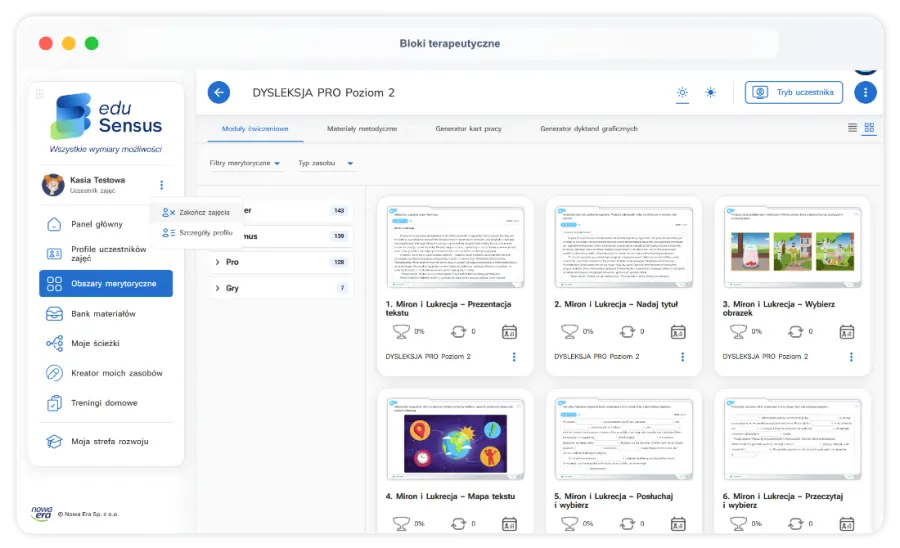
Przed otwarciem pierwszego ćwiczenia upewnij się, że platforma pracuje w kontekście właściwego uczestnika. Po uruchomieniu zajęć opcja Rozpocznij zajęcia zamieni się w Zakończ zajęcia. Jest to sygnał, że dany profil jest aktywny.
Jeśli platforma wyświetla komunikat o pracy bez wybranego uczestnika, wróć do listy profili i rozpocznij zajęcia. Nie kontynuuj ćwiczeń, jeżeli zależy Ci na trwałym zapisaniu wyników.
Kliknij na zrzut ekranu, aby go powiększyć.
Jakie informacje zapisują się w profilu?
Po rozpoczęciu zajęć obsługiwane wyniki są automatycznie przypisywane do aktywnego profilu. Zakres zapisywanych danych zależy od programu i rodzaju materiału. Może obejmować:
- wyniki i postęp wykonania ćwiczeń,
- daty pracy z materiałami,
- notatki prowadzącego,
- nagrania lub inne pliki tworzone w obsługiwanych ćwiczeniach,
- indywidualne ustawienia i preferencje,
- raporty wygenerowane na podstawie zapisanych danych.
Nie każdy materiał musi zapisywać wynik. Niektóre minigry, prezentacje i aktywności pomocnicze mogą służyć wyłącznie do bieżącej pracy. Informację o zapisie konkretnego zadania warto sprawdzić w instrukcji używanego programu.
Jak sprawdzić lub zmienić dane profilu?
- Przejdź do listy profili.
- Kliknij ikonę trzech kropek przy wybranym uczestniku.
- Wybierz Szczegóły profilu.
- Aby zmienić dostępne informacje, kliknij Edytuj.
- Wprowadź potrzebne poprawki i zapisz zmiany.
W szczegółach profilu mogą być dostępne również zakładki związane z raportami, preferencjami lub innymi danymi uczestnika. Ich zakres zależy od używanych programów.
Uwaga: opcja Usuń profil usuwa profil wraz z zapisanymi danymi. Przed jej użyciem upewnij się, że wybrano właściwą osobę i że usunięcie jest zgodne z zasadami obowiązującymi w placówce.
Kliknij na zrzut ekranu, aby go powiększyć.
Jak zakończyć zajęcia i zmienić uczestnika?
Po zakończeniu pracy z daną osobą zakończ jej zajęcia przed wyborem kolejnego profilu. Otwórz menu aktywnego uczestnika i wybierz Zakończ zajęcia, jeśli taka opcja jest widoczna.
Następnie odszukaj kolejną osobę i użyj opcji Rozpocznij zajęcia. Taka kolejność ogranicza ryzyko przypisania wyników do niewłaściwego profilu.
Jak uporządkować profile w grupach?
Jeżeli pracujesz z większą liczbą osób, możesz uporządkować utworzone profile w grupach, o ile ta funkcja jest dostępna w Twoim widoku platformy.
- Przejdź do zakładki Grupy.
- Wybierz Dodaj nową grupę.
- Wprowadź nazwę ułatwiającą identyfikację grupy.
- Dodaj do niej osoby, które mają już utworzone profile.
- Zapisz wprowadzone ustawienia.
Grupy mogą usprawnić wyszukiwanie profili, ale nie zastępują wyboru konkretnego uczestnika przed rozpoczęciem ćwiczeń.
Kliknij na zrzut ekranu, aby go powiększyć.
Najczęstsze problemy i ich rozwiązania
Profil został utworzony, ale wyniki się nie zapisują
Samo istnienie profilu nie oznacza, że jest aktywny. Przed ćwiczeniami otwórz menu profilu i wybierz Rozpocznij zajęcia.
Nie mogę znaleźć uczestnika w panelu głównym
Panel główny pokazuje tylko ostatnio używane profile. Otwórz pełną listę w sekcji Profile uczestników zajęć lub wybierz Pokaż wszystkie.
Na liście są dwa podobne profile
Przed rozpoczęciem zajęć wejdź w Szczegóły profilu i sprawdź dostępne dane. Nie usuwaj żadnego profilu bez upewnienia się, do której osoby należą zapisane wyniki.
Zajęcia rozpoczęto z niewłaściwym profilem
Przerwij pracę, zakończ aktywne zajęcia i wybierz właściwego uczestnika. Wyniki nie zostaną automatycznie przeniesione pomiędzy profilami.
Platforma informuje o pracy bez uczestnika
Wróć do profili i rozpocznij zajęcia z odpowiednią osobą. Wyniki uzyskane bez wybranego profilu są dostępne tylko w bieżącej sesji i nie tworzą trwałej historii uczestnika.
Dobre praktyki podczas pracy z profilami
- Sprawdzaj profil przed pierwszym ćwiczeniem. Zajmuje to chwilę i ogranicza ryzyko pomyłki.
- Kończ jedne zajęcia przed rozpoczęciem kolejnych. Jest to szczególnie ważne podczas pracy z kilkoma osobami tego samego dnia.
- Nie twórz duplikatów. Najpierw wyszukaj uczestnika na pełnej liście.
- Aktualizuj dane w istniejącym profilu. Jeśli trzeba coś poprawić, użyj opcji Edytuj zamiast zakładać nowy profil.
- Porządkuj profile w grupach. Ułatwi to pracę przy większej liczbie uczestników.
- Ostrożnie korzystaj z opcji usuwania. Usunięcie profilu oznacza utratę powiązanych z nim danych.
- Przestrzegaj zasad ochrony danych. Korzystaj wyłącznie z informacji potrzebnych do prowadzenia zajęć.
Podsumowanie
Aby rozpocząć pracę z uczestnikiem w eduSensus, najpierw utwórz jego profil w sekcji Profile uczestników zajęć, a następnie wybierz opcję Rozpocznij zajęcia. Dopiero aktywny profil pozwala przypisywać obsługiwane wyniki, notatki i ustawienia do właściwej osoby.
Przed każdym spotkaniem sprawdzaj aktywny profil, a po zakończeniu pracy zamykaj zajęcia przed wyborem kolejnego uczestnika. Taki prosty schemat pomaga zachować uporządkowaną i wiarygodną historię pracy.
Po więcej instrukcji przejdź do naszego Centrum pomocy eduSensus.